
अपने एप्लिकेशन सॉफ़्टवेयर की प्रिंट स्क्रीन खोलें।
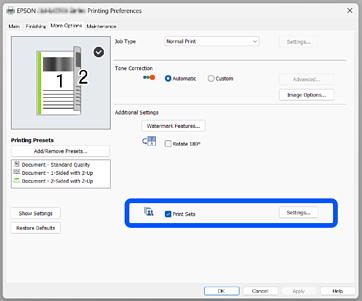
प्रिंटर प्रॉपर्टी स्क्रीन पर और अधिक विकल्प टैब खोलें।
प्रिंट सेट्स चुनें और फिर Settings पर क्लिक करें।
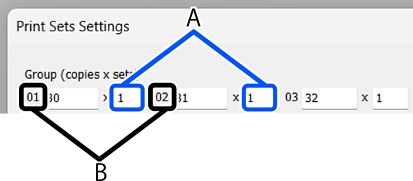
समूह (प्रतिलिपियाँ x सेट्स) में कॉपी और सेट की संख्या सेट करें।
उदाहरण के लिए, अगर आप किसी स्कूल की चार कक्षाओं के लिए हैंडआउट प्रिंट करना चाहते हैं (कक्षा 1: 30 छात्र, कक्षा 2: 31 छात्र, कक्षा 3: 32 छात्र, कक्षा 4: 30 छात्र), तो आप निम्न सेटिंग्स करेंगे।
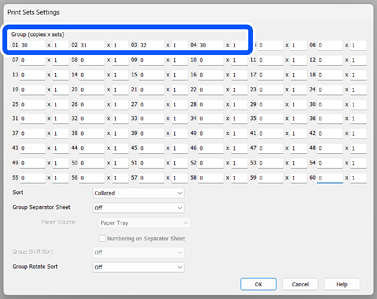
अगर कई कक्षाओं को एक-जितनी कॉपी चाहिए, तो सेट की संख्या बदलकर आप उन कक्षाओं को एक ही ग्रुप में रख सकते हैं। उदाहरण के लिए, अगर ऊपर दिखाए गए ग्रुप 01 और ग्रुप 04 — दोनों को बराबर संख्या में कॉपी चाहिए, तो ग्रुप 04 को अलग से सेट करने के बजाय, आप ग्रुप 01 के सेट की संख्या बढ़ाकर 2 कर दें।
प्रिंटिंग ऑर्डर सेट करने के लिए छाँटें का उपयोग करें।
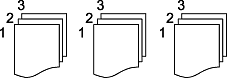
क्रमवार चुनने पर हर कॉपी पेज क्रम में व्यवस्थित होकर प्रिंट होगी।
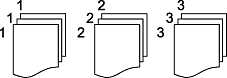
गैर क्रमवार चुनने पर प्रिंटर कॉपियों को पेज के हिसाब से समूहित करके प्रिंट करेगा।
समूह विभाजक शीट में, आप शीट लगाना (सेपरेटर शीट) कॉन्फ़िगर कर सकते हैं।

इस सुविधा 90-डिग्री रोटेशन (स्टेप 7) के साथ इस्तेमाल नहीं की जा सकती।
 यदि आप प्रत्येक सेट, चुनते हैं, तो स्लिप शीट (A) की युनिट में लगाई जाती हैं। यदि आप प्रत्येक समूह, चुनते हैं, तो स्लिप शीट (B) की युनिट में लगाई जाती हैं।
 कागज का स्रोत निर्दिष्ट करें जिसमें स्लिप शीट के रूप में उपयोग की जाने वाली शीट रखी हैं।
गुट घुमाएँ छाँटें आपको पेज को वर्टिकल और हॉरिज़ोंटल के बीच बदल-बदलकर प्रिंट करने देता है।
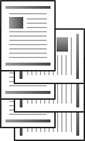
पेपर के दो स्रोतों का इस्तेमाल किया जाता है। एक पेपर स्रोत में पेपर को सीधा रखें और दूसरे पेपर स्रोत में पेपर को आड़ा रखें। फिर मुख्य टैब में कागज का स्रोत सेटिंग में स्वतः चयन चुनें।
इस फ़ंक्शन का उपयोग स्लिप शीट लगाने के साथ-साथ (चरण 6) नहीं किया जा सकता।
यदि आप प्रत्येक सेट, चुनते हैं, तो वह (A) की युनिट में 90 डिग्री घूम जाता है। यदि आप प्रत्येक समूह, चुनते हैं, तो वह (B) की युनिट में 90 डिग्री घूम जाता है।
इसके साथ ही, जब वैकल्पिक स्टेपल फ़िनिशर लगाया गया हो, तो आप आउटपुट के दौरान पेपर को साइड में शिफ़्ट करने के लिए गुट सरका कर छाँटें का इस्तेमाल कर सकते हैं। शिफ़्ट आउटपुट की यूनिट को उसी तरह से कॉन्फ़िगर किया जाता है जिस तरह 90-डिग्री रोटेशन के लिए किया जाता है।

सभी सेटिंग पूरी हो जाने पर, समूह की प्रिंट सेटिंग्स स्क्रीन बंद करने के लिए ठीक पर क्लिक करें।
प्रिंटर प्रॉपर्टीज़ स्क्रीन पर मुख्य, समापन और और अधिक विकल्प टैब में सेटिंग्स कॉन्फ़िगर करें।
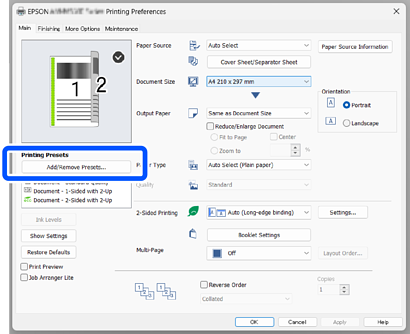
मुख्य टैब या और अधिक विकल्प टैब से, प्रिंटिंग प्रीसेट में प्रीसेट जोड़ें/हटाएँ पर क्लिक करें।
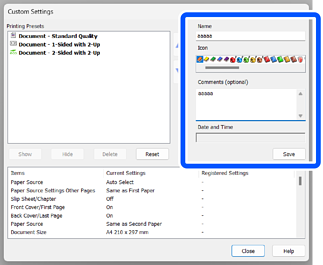
नाम और टिप्पणियाँ (वैकल्पिक) दर्ज करें और फिर सहेजें पर क्लिक करें। आपने जिस सेटिंग का नाम दर्ज किया है उसे प्रिंटिंग प्रीसेट में जोड़ दिया गया है।
बंद करें पर क्लिक करें।