
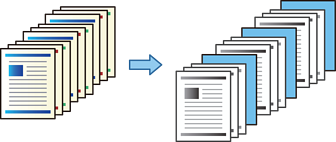
आप चाहे जितनी कॉपी सेट करें, उन कॉपी के बीच-में अलग-अलग करने के लिए आप स्लिप शीट (डिवाइडर पेज) लगा सकते हैं।
आप वे पेज नंबर भी निर्दिष्ट कर सकते हैं जहां आपने स्लिप शीट लगाई है या फिर अलग-अलग प्रकार के पेपर पर निर्दिष्ट पेज प्रिंट कर सकते हैं।
मूल प्रतियाँ रखें।
होम स्क्रीन पर प्रतिलिपि बनाएँ को चुनें।
मूल सेटिंग टैब चुनें, और फिर कवर और स्लिप शीट चुनें।
स्लिप शीट के तहत कार्य का अंत या सेट का अंत चुनें, सेटिंग चालू करें और फिर आवश्यकतानुसार अन्य सेटिंग्स निर्दिष्ट करें।
यदि आप वे पेज नंबर निर्दिष्ट करना चाहते हैं जहां आपने स्लिप शीट लगाई है या अलग-अलग प्रकार के पेपर पर निर्दिष्ट पेज प्रिंट किए हैं, तो पृष्ठ या अध्याय का अंत चुनें और फिर पेज नंबर या दूसरी पेपर सेटिंग्स जैसे विवरण निर्दिष्ट करें।
पृष्ठ या अध्याय का अंत सेटिंग्स हर पेज के लिए सेहेजी जाती हैं और एक सूची में दिखाई जाती हैं।
कॉपी की संख्या दर्ज करें।
यदि आप पृष्ठ या अध्याय का अंत चुनते हैं और कई कॉपी बनाते हैं, तो हमारा सुझाव है कि आप जाँच कॉपी चुनें। आप कॉपी के परिणाम देखने के लिए एक कॉपी बना सकते हैं और फिर बची हुई कॉपी की कॉपी कर सकते हैं।
 पर टैप करें।