
सहेजे गए कॉन्फ़िगरेशन टेम्प्लेट को प्रिंटर पर लागू करें। टेम्प्लेट पर चयनित आइटम लागू हो जाते हैं। यदि लक्षित प्रिंटर के पास कोई उपयुक्त फ़क्शन नहीं है, तो इसे लागू नहीं किया जाता है।
यदि आपने Epson Device Admin में प्रिंटर के व्यवस्थापक पासवर्ड को पंजीकृत नहीं किया है, तो यह संचालन निष्पादित करने से पहले पासवर्ड पंजीकृत करें।
Epson Device Admin में प्रिंटर का व्यवस्थापक पासवर्ड पंजीकृत करना
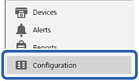
साइड बार कार्य मेनू पर Configuration चुनें।
वह कॉन्फ़िगरेशन टेम्प्लेट चुनें जिन्हें आप Configuration Template Name से लागू करना चाहते हैं।
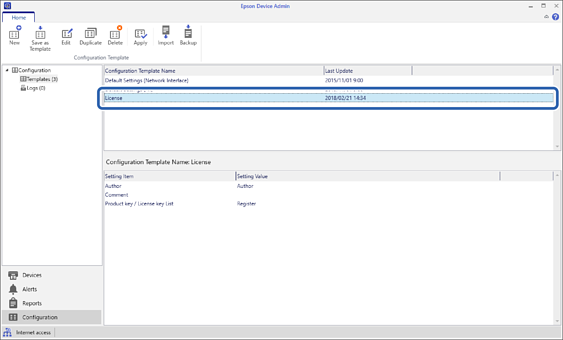
रिबन मेन्यू पर Apply क्लिक करें।
डिवाइस चयन स्क्रीन प्रदर्शित होती है।

कॉन्फ़िगरेशन टेम्पलेट लागू करने के लिए लक्ष्य चुनें।
जब आप पुल-डाउन मेन्यू से Devices और डिवाइसेस समाविष्ट करने वाले समूहों को चुनते हैं, तो हर डिवाइस प्रदर्शित होता है।
जब आप Groups चुनते हैं तो समूह प्रदर्शित होते हैं। चयनित समूह के भीतर बाल समूहों को स्वतः चुनने के लिए Include child group(s) चुनें।
[>], [>>], [<], [<<] का उपयोग करके उन डिवाइसेस या समूहों को Selected Device/Group में ले जाएँ जिन पर आप टेम्प्लेट लागू करना चाहते हैं।
चयनित डिवाइस या समूह को मूव करने के लिए [>] का उपयोग करें, और सभी डिवाइसेस या समूहों को मूव करने के लिए [>>] का उपयोग करें। एक से ज़्यादा को चुनने के लिए, Ctrl या Shift दबाएँ और अपने माउस को क्लिक करें।
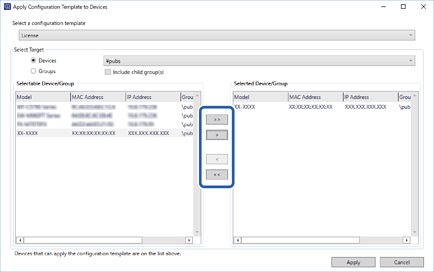
Apply पर क्लिक करें।
लागू किए जाने वाले कॉन्फ़िगरेशन टेम्प्लेट के लिए एक पुष्टिकरण स्क्रीन प्रदर्शित होती है।
OK पर क्लिक करें।
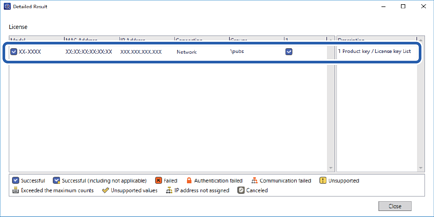
Details क्लिक करें और जानकारी देखें।
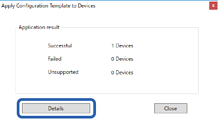
जब आपके द्वारा लागू किए आइटमों पर  प्रदर्शित होता है, तो इसका मतलब है कि एप्लिकेशन सफलतापूर्वक पूरा हो गया था।
Close पर क्लिक करें।