
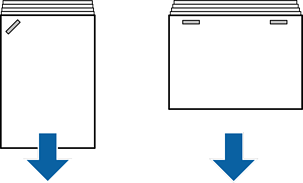
Strelice na slici pokazuju smjer izbacivanja papira.
Možda ćete moći smanjiti neporavnatost papira odabirom sljedećeg izbornika. Imajte na umu da ispis može trajati dulje.
Upravljačka ploča
Postavke > Opće postavke > Postavke pisača > Poboljšanje poravnanja ispisanih papira > Uređaj za završnu obradu > Uklj.
Upravljački program pisača (Windows)
Odaberite Održavanje kartica > Proširene postavke > Poboljšanje poravnanja ispisa (finišer) > Uključ.
Upravljački program pisača (Mac OS)
1. Odaberite Značajke sustava (ili Postavke sustava) u izborniku Apple > Pisači i skeneri (ili Ispis i skeniranje, Ispis i faksiranje), a zatim odaberite pisač.
2. Odaberite Opcije i potrošni materijal > Opcije > Poboljšanje poravnanja ispisa (finišer) > On, a zatim kliknite OK.
Smanjite postavku gustoće. U slučaju visoke gustoće, papir bi se mogao naborati ili zgužvati i tako uzrokovati ovaj problem.