
Postavite mrežnu mapu na računalu za spremanje datoteke s pisača.
Računalo mora biti spojeno na istu mrežu kao i pisač. Kod spremanja datoteke u mapu, pisač se prijavljuje kao korisnik računala na kojem je kreirana mapa.
Također odaberite postavke za MS Network kod kreiranja dijeljene mrežne mape.
Metoda postavljanja mrežne mape razlikuje se ovisno o okruženju. Ovo je primjer stvaranja mrežne mape na radnoj površini računala u sljedećem okruženju.
Operativni sustav: Windows 10
Mjesto za stvaranje zajedničke mape: Radna površina
Put do mape: C:\Users\xxxx\Desktop\scan_folder (stvorite mrežnu mapu pod nazivom "scan_folder" na radnoj površini)
Prijavite se na računalo na kojem želite stvoriti mrežnu mapu s korisničkim računom koji ima administratorske ovlasti.
Ako ne znate koji korisnički račun ima administratorske ovlasti, provjerite s administratorom računala.
Uvjerite se da naziv uređaja (naziv računala) ne sadrži dvobajtne znakove. Kliknite gumb Windows Start, a zatim odaberite  Postavke > Sustav > Informacije.
Ako ime uređaja sadrži dvobajtne znakove, spremanje datoteke možda neće uspjeti.
Provjerite je li niz prikazan u Specifikacije uređaja > Naziv uređaja ne sadrži dvobajtne znakove.
Ne bi trebalo biti problema ako naziv uređaja sadrži samo jednobajtne znakove. Zatvorite zaslon.
Primjer: EPSPUB313
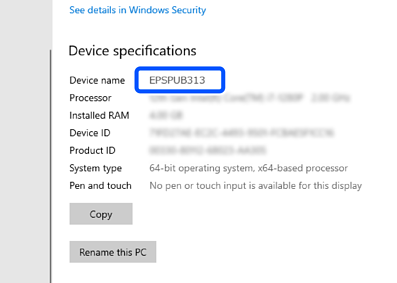
Ako naziv uređaja sadrži dvobajtne znakove, koristite računalo koje ne koristi dvobajtne znakove ili preimenujte uređaj.
Ako trebate promijeniti naziv uređaja, unaprijed se obratite administratoru računala jer to može utjecati na upravljanje računalom i pristup resursima.
Zatim provjerite postavke računala.
Pritisnite gumb za pokretanje sustava Windows, a zatim odaberite Sustav Windows > Upravljačka ploča.
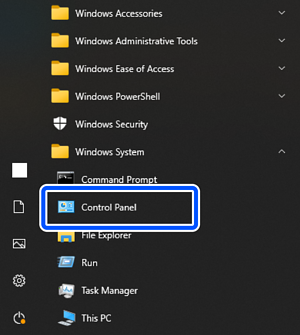
Na upravljačkoj ploči kliknite Mreža i internet > Centar za mrežu i dijeljenje > Promijenite napredne postavke dijeljenja.
Prikazuje se mrežni profil.
Provjerite je li Uključeno dijeljenje datoteka i pisača je odabran pod Dijeljenje datoteka i pisača za mrežni profil (trenutni profil).
Ako je već odabrano, kliknite Odustani i zatvori prozor.
Kada promijenite postavke, kliknite Spremi promjene i zatvori prozor.
Zatim stvorite mrežnu mapu.
Kreirajte i nazovite mapu na radnoj površini.
Za naziv mape unesite od 1 do 12 alfanumeričkih znakova. Ako naziv premašuje 12 znakova, možda nećete moći pristupiti mapi ovisno o vašem okruženju.
Primjer: scan_folder
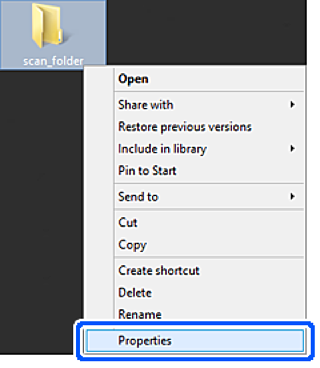
Desnom tipkom miša kliknite mapu, a zatim odaberite Svojstva.
Kliknite na Dodatno zajedničko korištenje na kartici Zajedničko korištenje.
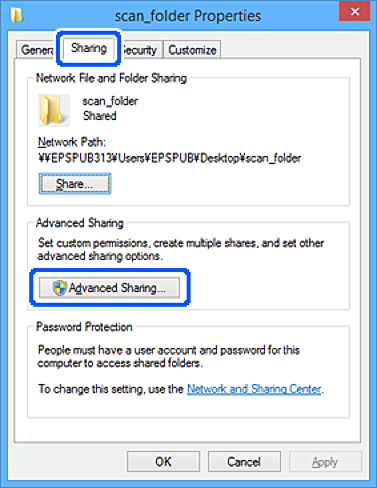
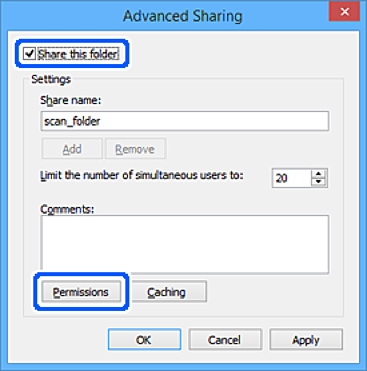
Odaberite Dijeli ovu mapu, a zatim kliknite Dozvole.
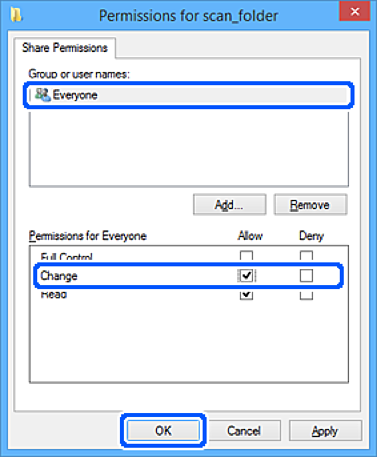
Odaberite Svi u Imena grupa ili korisnika, odaberite Dopusti od Promijeni, a zatim kliknite OK.
Kliknite OK za zatvaranje ekrana i povratak u prozor Svojstva.
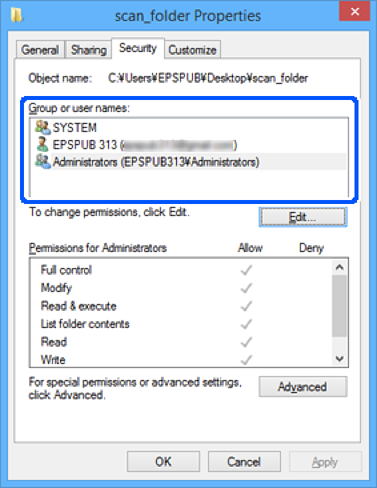
Možete provjeriti koje grupe ili korisnici imaju pristup mrežnoj mapi na kartici Sigurnost > Imena grupa ili korisnika.
Primjer: Kada se korisnik prijavi na računalo, kao i administratori mogu pristupiti mrežnoj mapi
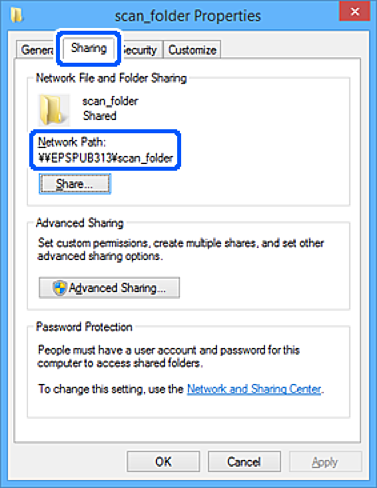
Odaberite karticu Dijeljenje.
Prikazuje se mrežni put za mrežnu mapu. Ovo se koristi prilikom registracije vaših kontakata za pisač. Zapišite.
Primjer: \\EPSPUB313\scan_folder
Kliknite Zatvori ili OK da zatvorite prozor.
Ovime je dovršeno stvaranje mrežne mape.