
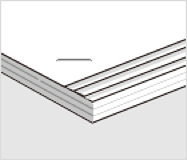
Podesite prema vrsti neporavnatosti papira.
Ova je prilagodba dostupna samo kada je veličina papira Letter  , A4 , B5 ili 16K .
Upravljačka ploča
1. Odaberite sljedeći izbornik na početnom zaslonu.
Postavke > Opće postavke > Postavke pisača > Poboljšanje poravnanja ispisanih papira
2. Dodirnite  ili
ili  u Uređaj za završnu obradu za postavljanje vrijednosti podešavanja na 2 ili 1, a zatim ispišite.
Upravljački program pisača (Windows)
1. Odaberite sljedeće.
Kartica Održavanje > Proširene postavke > Poboljšanje poravnanja ispisa (finišer) > Isključeno
2. Kliknite Postavke za prikaz zaslona za podešavanje.
Postavke dostupno je kada postoji opcija koja nije Isključeno odabrano je u Spoji na kartici Završavanje.
3. Pomaknite klizač kako biste postavili vrijednost podešavanja na 2 ili 1, a zatim ispišite.
Upravljački program pisača (Mac OS)
1. Odaberite Značajke sustava (ili Postavke sustava) u izborniku Apple > Pisači i skeneri (ili Ispis i skeniranje, Ispis i faksiranje), a zatim odaberite pisač.
2. Odaberite Opcije i potrošni materijal > Opcije > Poboljšanje poravnanja ispisa (finišer) > Off, a zatim kliknite OK.
3. Odaberite Konfiguracija papira > Poboljšanje poravnanja ispisa (finišer) u dijaloškom okviru ispisa pomaknite klizač kako biste postavili vrijednost podešavanja na 2 ili 1, a zatim ispišite.
Klizač je dostupan kada su ispunjeni svi sljedeći uvjeti.
Unutarnji finišer odabrano je u Opcije i potrošni materijal > Opcije > Opcionalni izlazni pretinci.
On ili Off odabrano je u Opcije i potrošni materijal > Opcije > Poboljšanje poravnanja ispisa (finišer).
Stavka koja nije Off odabrano je u Završna obrada — spajanje u dijaloškom okviru za ispis.

Upravljačka ploča
1. Odaberite sljedeći izbornik na početnom zaslonu.
Postavke > Opće postavke > Postavke pisača > Poboljšanje poravnanja ispisanih papira
2. Postavite Uređaj za završnu obradu > Postavke na Uklj..
3. Dodirnite
ili za postavljanje vrijednosti podešavanja na 5, a zatim ispišite.
Ako nakon podešavanja postoji neusklađenost poput stepenica, postavite vrijednost podešavanja na 4 ili 3, a zatim ispišite.
Upravljački program pisača (Windows)
1. Odaberite On u Poboljšanje poravnanja ispisa (finišer) iz sljedećeg izbornika, a zatim kliknite Postavke.
Kartica Održavanje > Proširene postavke > Poboljšanje poravnanja ispisa (finišer)
Postavke dostupno je kada postoji opcija koja nije Isključeno odabrano je u Spoji na kartici Završavanje.
2. Pomaknite klizač kako biste postavili vrijednost podešavanja na 5, a zatim ispišite.
Ako nakon podešavanja postoji neusklađenost poput stepenica, postavite klizač na 4 ili 3, a zatim ispišite.
Upravljački program pisača (Mac OS)
1. Odaberite Značajke sustava (ili Postavke sustava) u izborniku Apple > Pisači i skeneri (ili Ispis i skeniranje, Ispis i faksiranje), a zatim odaberite pisač.
2. Odaberite Opcije i potrošni materijal > Opcije > Poboljšanje poravnanja ispisa (finišer) > On, a zatim kliknite OK.
3. Odaberite Konfiguracija papira > Poboljšanje poravnanja ispisa (finišer) u dijaloškom okviru ispisa pomaknite klizač kako biste postavili vrijednost podešavanja na 5, a zatim ispišite.
Ako kao rezultat vidite poravnanje poput stepenica, postavite vrijednost podešavanja na 4 ili 3, a zatim ispišite.
Klizač je dostupan kada su ispunjeni svi sljedeći uvjeti.
Unutarnji finišer odabrano je u Opcije i potrošni materijal > Opcije > Opcionalni izlazni pretinci.
On ili Off odabrano je u Opcije i potrošni materijal > Opcije > Poboljšanje poravnanja ispisa (finišer).
Stavka koja nije Off odabrano je u Završna obrada — spajanje u dijaloškom okviru za ispis.