Előfordulhat, hogy más beállításoktól függően az elemek nem állnak rendelkezésre.
Az elemek megjelenítési helye változhat attól függően, hogy telepítve vannak-e az opciók.
Haladó menüpontok másolásnál
Borító és Elvál. Oldal
Fedőlap
Akkor határozza meg ezeket, ha szeretne fedőlapokat hozzáadni a nyomatokhoz.
Borító
Lehetővé teszi, hogy Ön elülső fedőlapokat adjon hozzá a nyomatokhoz. Ha betöltötte a fedőlaphoz való papírt, akkor válassza ki a papírforrást a(z) PapBeáll pontban. Ha az elülső fedőlapra nem szeretne nyomtatni, akkor válassza a(z) Nincs nyomtatás elemet a(z) Nyomtatási mód pontban.
Hátlap
Lehetővé teszi, hogy Ön hátulsó fedőlapokat adjon hozzá a nyomatokhoz. Ha betöltötte a fedőlaphoz való papírt, akkor válassza ki a papírforrást a(z) PapBeáll pontban. Ha a hátulsó fedőlapra nem szeretne nyomtatni, akkor válassza a(z) Nincs nyomtatás elemet a(z) Nyomtatási mód pontban.
Elválasztó oldal
Akkor határozza meg ezeket a beállításokat, ha a nyomatokba szeretne elválasztó lapokat beilleszteni.
Munka vége
Lehetővé teszi, hogy Ön elválasztó lapokat illesszen be a feladathoz kapcsolódó egyes nyomatokhoz. Ha betöltötte az elválasztó lapokhoz való papírt, akkor válassza ki a papírforrást a(z) PapBeáll pontban.
Köteg vége
Lehetővé teszi, hogy Ön elválasztó lapot illesszen be az egyes készletekhez. Ha betöltötte az elválasztó lapokhoz való papírt, akkor válassza ki a papírforrást a(z) PapBeáll pontban. Továbbá a(z) Lapok per köteg pontban meghatározhatja, hogy a rendszer milyen intervallumonként illessze be az elválasztó lapokat.
Oldal vagy fejezet vége
Lehetővé teszi, hogy Ön elvégezze azokat a beállításokat, amelyek segítségével fejezetelválasztó lapokat illeszthet be a kívánt oldalszámoknál. A rendszer a beállítási értékeket elmenti és megjeleníti egy listában. Ha szeretné ellenőrizni a beállítások részleteit, akkor válassza ki a beállítást a listából. Szerkesztheti vagy törölheti is a beállítást.
Eredeti mérete
Az eredeti anyag méretének kiválasztása. A(z) Automatikus felismerés lehetőség kiválasztása esetén a rendszer az eredeti méretét automatikusan észleli. Ha nem szabványméretű eredetiket másol, válassza a(z) Egyéni méret elemet, és adja meg az eredeti méretét.
Vegyes eredetik
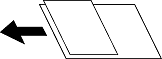
Az alábbi méretkombinációkat helyezheti egyszerre az automatikus dokumentumadagolóba. A3 és A4; B4 és B5. Ilyen kombinációk használata esetén a rendszer az eredetiket valós méretben másolja. Az eredeti dokumentumok elhelyezésekor szélességüket az alábbi ábra szerint igazítsa.
Tájolás (eredeti)
Az eredeti tájolásának a kiválasztása.
Könyv→2oldal
Egy könyv két szomszédos oldalát két külön papírra másolja.
A füzet beolvasni kívánt oldalának kiválasztása.
Folyamatos szkennelés
Sok eredetit is behelyezhet kötegekben az automatikus lapadagolóba, majd ezeket az eredetiket egyetlen beolvasási feladat részeként beolvashatja.
Képminőség
Képbeállítások megadása.
Kontraszt
A fényes és sötét részek közötti különbség beállítása.
Élesség
Beállítja a kép körvonalát.
Háttér eltávolítása
Válassza ki a háttér sötétségét. A + elemre koppintva világosítja (fehéríti) a hátteret, a - elemre koppintva pedig sötétíti (feketíti) azt.
A(z) Auto. elem kiválasztásakor az eredeti példányok háttérszínét a rendszer érzékeli, és automatikusan eltávolítja vagy kivilágosítja. Ha a háttér színe túl sötét vagy azt nem érzékeli a rendszer, a funkció beállítása nem megfelelő.
Kötési margó
Végezze el az olyan beállításokat, mint a kötési pozíció, a kötési szélesség és az eredeti tájolása. A nyomtató műszaki adatai miatt a papír szélétől számított 3 mm-en belül nem lehet másolni. Ezért ha a kötési margó 3 mm-re vagy annál kisebbre is van állítva, a margó valójában 3 mm-es lesz.
A következő három menüben azt is kiválaszthatja, hogyan kell a kötési margót létrehozni.
Kötési szélesség
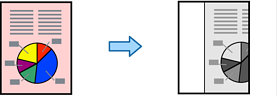
A képet eltolja és másolja a kötési szélességnek megfelelően. Ha a kép a kötési margóval szemközti oldalon lelóg a papír szélén, az adatot nem nyomtatja ki.
Illeszt.méretcs. papír
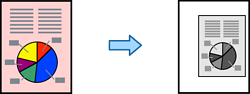
A beolvasott képet kisebb méretben másolja a kötési szélességnek megfelelően, hogy elférjen a papír méretén belül. Ha a Kicsinyítés/Nagyítás értéke nagyobb a papír méreténél, akkor előfordulhat, hogy a nyomtatás túl fog nyúlni a papír szélein.
Kép törlése szegély fölött
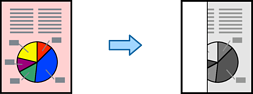
A kötési margó létrehozásakor a kép törlésével biztosítja a kötési margó szélességet.
Illeszt.méretcs. papír
Annak érdekében, hogy ráférjen a kép a papírméretre, kisebb méretben másolja le a beolvasott képet, mint a Kicsinyít/Nagyít értéke. Ha a(z) Kicsinyít/Nagyít értéke nagyobb a papír méreténél, akkor előfordulhat, hogy a nyomtatás túl fog nyúlni a papír szélein.
Árnyék eltáv.
Eltávolítja az eredetiben szereplő árnyékokat, amelyek a másolatokon megjelennek.
Keret
Vastag papír másolásakor eltávolítja a másolatok körül megjelenő árnyékokat.
Közép
Füzet másolásakor eltávolítja a másolatok közepén megjelenő árnyékokat.
Lyukak eltáv.
Másoláskor eltávolítja a lefűző lyukakat.
Igazolvány másolat
A személyigazolvány mindkét oldalát beolvassa, és a papír egy oldalára másolja azt.
Ellenőrző példány
Több másolat készítése esetén lehetősége van egyetlen másolattal kezdeni, hogy ellenőrizze az eredményeket, majd lemásolhatja a többit is.
Kimeneti tálca
A másoláshoz válassza ki a kimeneti tálcát. Ez a menü kizárólag akkor jelenik meg, ha a tűző finisher be van szerelve.
Pecsét
Pecsét
Válassza a(z) Be lehetőséget, ha szeretné, hogy a másolatokra bélyegző kerüljön.
Típus
Válassza ki a bélyegző típusát.
Bélyeg pozíciója
Válassza ki a bélyegző helyzetét.
Oldal nyomtatása
Válassza ki, hogy melyik oldalra szeretné nyomtatni a bélyegzőt.
Méret
Válassza ki a bélyegző méretét.
Átlátszóság
Válassza ki, hogy átlátszó legyen-e a bélyegző.
Dátumpecsét
Dátumpecsét
Válassza a(z) Be lehetőséget, ha szeretné, hogy a másolatokra dátumbélyegző kerüljön.
Dátumformátum
Válassza ki a dátumformátumot.
Bélyeg pozíciója
Válassza ki a dátumbélyegző helyét.
Méret
Válassza ki a dátumbélyegző méretét.
Háttér
Válassza ki, hogy fehér legyen-e a dátumbélyegző háttere. Ha a(z) Fehér lehetőséget választja, akkor a dátumbélyegző tisztán látható lesz, ha az adat háttere nem fehér.
Oldalszámozás
Oldalszámozás
Válassza ki a(z) Be lehetőséget, így a nyomtató oldalszámokat is nyomtat a másolati példányokra.
Formátum
Válassza ki az oldalszámozás formátumát.
Bélyeg pozíciója
Válassza ki az oldalszámozás pozícióját.
Számozás módosítása
Válassza ki, hogy melyik oldalra szeretné nyomtatni az oldalszámot. Ahhoz, hogy megadja, melyik oldalon kezdődjön az oldalszámnyomtatás, válassza ki a(z) Kezdő oldalszám elemet. A(z) Első nyomat száma menüben is megadhatja a kezdőoldal számát.
Méret
Válassza ki a szám méretét.
Háttér
Válassza ki, hogy fehér legyen-e az oldalszám háttere. Ha kiválasztja a(z) Fehér lehetőséget, akkor tisztán látható lesz az oldalszám, ha az eredeti dokuemntum háttere nem fehér.
Fájl tárolása
A beolvasott képet elmentheti a tárhelyre.
Beállítás:
Válassza ki, hogy a beolvasott képet csak a tárhelyre kívánja-e menteni.
Mappa (szükséges):
Válassza ki, hogy a rendszer mely tárhelyre mentse a beolvasott képet.
Fájlnév:
Állítsa be a fájlnevet.
Fájl jelszó:
Állítsa be a jelszót a fájl kiválasztásához.
Felhasználónév:
Állítsa be a felhasználónevet.
Nyomtatandó készletek
Lehetővé teszi példányok csoportba sorolásához a beállításokat. Megadhatja a példányszámot, a halmazok számát és a befejező lehetőségeket.
Vörös törlése
A funkció kiválasztásakor a másolati példányokon nem jelennek meg az eredeti dokumentumokon szereplő piros karakterek.