
Pastikan Anda mematikan daya, mencabut kabel daya, dan semua kabel telah dicabut. Kabel bisa rusak sehingga mengakibatkan sengatan listrik atau kebakaran.
Muatan listrik statis dapat merusak komponen printer. Pastikan Anda membersihkan listrik statis dari badan Anda dengan cara menyentuh ground sebelum memasang papan ethernet.
Matikan printer dengan cara menekan tombol  .
.
Lepaskan semua kabel, seperti kabel daya dan kabel USB.
Longgarkan kedua sekrup lalu lepaskan penutup.
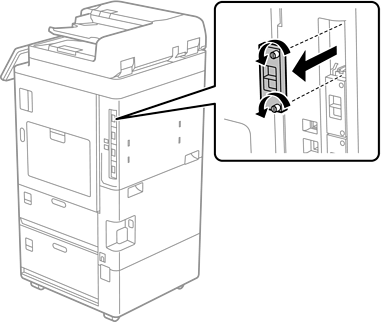
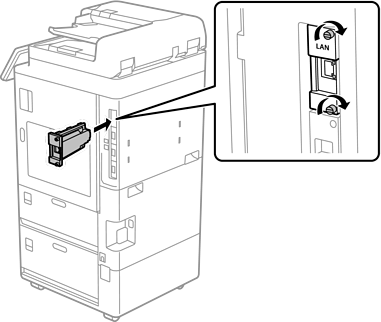
Pasang papan ethernet ke slot antarmuka tambahan yang diperuntukkan bagi papan ethernet.
Jangan lepaskan penutup papan ethernet.
Jangan sentuh terminal papan ethernet.
Amankan papan ethernet dengan dua sekrup.
Hubungkan kabel daya yang telah dilepas dan kabel USB.
Pilih menu berikut di layar beranda panel kontrol printer, lalu konfirmasikan jika Tambahan(LAN) ditampilkan.
Status Tugas > Barang Habis Pakai/Lainnya > Pilihan > Tambahan(LAN)
Anda memerlukan alamat MAC papan antarmuka jaringan tambahan saat mengatur kata sandi administrator untuk jaringan tambahan. Untuk mengetahuinya, pilih Status LAN Berkabel untuk jaringan tambahan pada panel kontrol printer, dan detail akan ditampilkan. Konfirmasi alamat MAC juga bisa dilakukan lewat label yang menempel di papan Ethernet.
Setelah memasang papan antarmuka jaringan tambahan, siapkan jaringan tambahan. Lihat informasi terkait untuk keterangan lebih lengkap.
Jika muncul pesan yang meminta Anda memperbarui firmware saat Anda menyiapkan ethernet tambahan, perbarui firmware printer saat papan antarmuka jaringan tambahan dipasang.