
Questo metodo consente di collegare la stampante direttamente a un iPhone, iPad o iPod touch senza l'uso di un router wireless.
È necessario installare Wireless LAN Interface-P1 opzionale per utilizzare la funzione.
Per utilizzare questa funzione sono necessarie le seguenti condizioni. Se il proprio ambiente non presenta queste condizioni, è possibile connettersi selezionando Dispositivi con altri sistemi operativi. Per maggiori dettagli sulla connessione, consultare le informazioni correlate qui sotto.
iOS 11 o successivo
Utilizzare l'applicazione fotocamera standard per eseguire la scansione del codice QR
Epson Smart Panel versione 4.00 o successiva
Stampa dal dispositivo intelligente tramite Epson Smart Panel. Installare Epson Smart Panel sul dispositivo intelligente in anticipo.
È sufficiente configurare queste impostazioni solo per la stampante e il dispositivo intelligente a cui si desidera connettersi. A meno che non si disabiliti Wi-Fi Direct o si ripristinino le impostazioni di rete ai valori predefiniti, non è necessario eseguire nuovamente queste impostazioni.
Toccare  nella schermata iniziale.
Selezionare Wi-Fi Direct.
Selezionare Avvia configurazione.
Selezionare iOS.
Il codice QR viene visualizzato sul pannello di controllo della stampante.
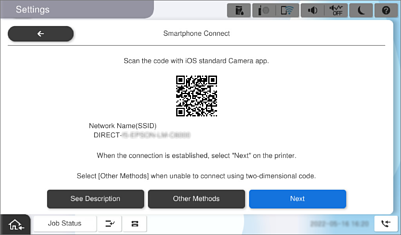
Avviare l'app Fotocamera standard sull'iPhone, iPad o iPod touch, quindi eseguire la scansione del codice QR visualizzato sul pannello di controllo della stampante in modalità FOTO.
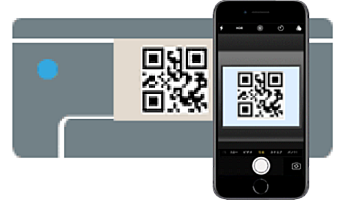
Utilizzare l'app Fotocamera per iOS 11 o versioni successive. Non è possibile connettersi alla stampante utilizzando l'app Fotocamera per iOS 10 o versioni precedenti. Inoltre, non è possibile connettersi utilizzando un'app per la scansione dei codici QR. Se non è possibile connettersi, selezionare Dispositivi con altri sistemi operativi sul pannello di controllo della stampante. Per maggiori dettagli sulla connessione, consultare le informazioni correlate qui sotto.
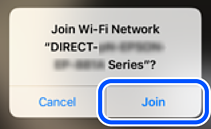
Toccare l'informazione di connessione visualizzata sulla schermata dell'iPhone, iPad o iPod touch.
Tocca Iscriviti.
Verificare che sul pannello di controllo della stampante sia visualizzato un messaggio che indica che è stata stabilita una connessione, quindi toccare OK.
Selezionare Completo.
Sull'iPhone, iPad o iPod touch, avviare Epson Smart Panel.
Epson Smart Panel aggiunge automaticamente le stampanti collegate al dispositivo intelligente. Seguire le istruzioni a video.
Per i dispositivi intelligenti che sono già stati collegati alla stampante in precedenza, selezionare il nome di rete (SSID) sulla schermata Wi-Fi del dispositivo intelligente per collegarli nuovamente.