
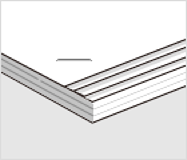
Effettuare le regolazioni in base al tipo di disallineamento della carta.
Questa regolazione è disponibile solo quando il formato della carta è Letter  , A4 , B5 o 16K .
Pannello di controllo
1. Selezionare il seguente menu nella schermata iniziale.
Impostazioni > Impostazioni generali > Impostazioni stampante > Miglioramento dell'allineamento della stampa
2. Toccare  oppure
  in Stazione di finitura per configurare il valore di regolazione su 2 o 1, quindi stampare.
Driver della stampante (Windows)
1. Selezionare quanto segue.
Scheda Utility > Impostazioni avanzate > Miglioramento dell’allineamento delle stampe (Finisher) > Off
2. Fare clic su Impostazioni per visualizzare la schermata di regolazione.
Impostazioni è disponibile quando si seleziona un’opzione diversa da Off in Graffa sulla scheda Fine.
3. Spostare la barra di scorrimento per configurare il valore di regolazione su 2 o 1, quindi stampare.
Driver della stampante (Mac OS)
1. Selezionare Preferenze di Sistema (o Impostazioni di Sistema) dal menu Apple > Stampanti e Scanner (o Stampa e Scansione, Stampa e Fax), quindi selezionare la stampante in uso.
2. Selezionare Opzioni e materiali di consumo > Opzioni > Miglioramento dell’allineamento delle stampe (Finisher) > Off e quindi fare clic su OK.
3. Selezionare Configurazione carta > Miglioramento dell’allineamento delle stampe (Finisher) nella finestra di dialogo di stampa, spostare la barra di scorrimento per impostare il valore di regolazione su 2 o 1, quindi stampare.
La barra di scorrimento è disponibile quando sono soddisfatte tutte le seguenti condizioni.
Il finisher interno è selezionato in Opzioni e materiali di consumo > Opzioni > Vassoio opzionale.
On oppure Off è selezionato in Opzioni e materiali di consumo > Opzioni > Miglioramento dell’allineamento delle stampe (Finisher).
Nella finestra di dialogo Finitura — Pinzatura è stata selezionata una voce diversa da Off.

Pannello di controllo
1. Selezionare il seguente menu nella schermata iniziale.
Impostazioni > Impostazioni generali > Impostazioni stampante > Miglioramento dell'allineamento della stampa
2. Impostare Stazione di finitura > Impostazioni su Attiva.
3. Toccare
oppure per configurare il valore di regolazione su 5, quindi stampare.
Se dopo la regolazione si verifica un disallineamento a gradini, impostare il valore di regolazione su 4 o 3, quindi stampare.
Driver della stampante (Windows)
1. Selezionare On in Miglioramento dell’allineamento delle stampe (Finisher) dal seguente menu, quindi fare clic su Impostazioni.
Scheda Utility > Impostazioni avanzate > Miglioramento dell’allineamento delle stampe (Finisher)
Impostazioni è disponibile quando si seleziona un’opzione diversa da Off in Graffa sulla scheda Fine.
2. Spostare la barra di scorrimento per configurare il valore di regolazione su 5, quindi stampare.
Se dopo la regolazione si verifica un disallineamento a gradini, impostare la barra di scorrimento su 4 o 3, quindi stampare.
Driver della stampante (Mac OS)
1. Selezionare Preferenze di Sistema (o Impostazioni di Sistema) dal menu Apple > Stampanti e Scanner (o Stampa e Scansione, Stampa e Fax), quindi selezionare la stampante in uso.
2. Selezionare Opzioni e materiali di consumo > Opzioni > Miglioramento dell’allineamento delle stampe (Finisher) > On e quindi fare clic su OK.
3. Selezionare Configurazione carta > Miglioramento dell’allineamento delle stampe (Finisher) nella finestra di dialogo di stampa, spostare la barra di scorrimento per impostare il valore di regolazione su 5, quindi stampare.
Se si nota un allineamento a gradini, impostare il valore di regolazione su 4 o 3, quindi stampare.
La barra di scorrimento è disponibile quando sono soddisfatte tutte le seguenti condizioni.
Il finisher interno è selezionato in Opzioni e materiali di consumo > Opzioni > Vassoio opzionale.
On oppure Off è selezionato in Opzioni e materiali di consumo > Opzioni > Miglioramento dell’allineamento delle stampe (Finisher).
Nella finestra di dialogo Finitura — Pinzatura è stata selezionata una voce diversa da Off.