
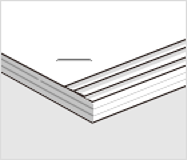
Қағаздың жылжу түріне сәйкес түзетулер енгізіңіз.
Бұл параметр Letter  , A4 , B5 , немесе 16K қағаз пішімі пайдаланылған жағдайда ғана қолжетімді.
Басқару тақтасы
1. Негізгі экранда келесі мәзірді таңдаңыз.
Параметрлер > Жалпы параметрлер > Принтер параметрлері > Басып шығару ығысуын жақсарту
2. Параметр мәнін 2 немесе 1 етіп орнату үшін Аяқтаушы параметріндегі  немесе
  басып, содан соң басып шығарыңыз.
Принтер драйвері (Windows)
1. Келесіні таңдаңыз.
Қызмет көрсету tab > Кеңейтілген параметрлер > Басып шығаруды туралауды жақсарту (финишер) > Өшіру
2. Орнату экранын көрсету үшін Параметрлер опциясын басыңыз.
Өшіру опциясынан басқа опция Аяқтау қойындысындағы Қапсырма параметрінен таңдалған кезде Параметрлер қолжетімді.
3. Орнату мәнін 2 немесе 1 етіп орнату үшін жүгірткіні жылжытыңыз, содан кейін басып шығарыңыз.
Принтер драйвері (Mac OS)
1. Apple мәзірінен Жүйе параметрлері (немесе Жүйе баптаулары) > Принтерлер және сканерлер (немесе Басып шығару және сканерлеу, Басып шығару және факс) тармағын таңдаңыз, содан кейін принтерді таңдаңыз.
2. Параметрлер және шығын материалдары > Параметрлер > Басып шығаруды туралауды жақсарту (аяқтаушы) > Off таңдап, OK басыңыз.
3. Басып шығару диалогты терезесінде Paper Configuration > Басып шығаруды туралауды жақсарту (финишер) таңдап, орнату мәнін 2 немесе 1 етіп орнату үшін жүгірткіні жылжытыңыз, содан кейін басып шығарыңыз.
Жүгірткі жолағы келесі шарттардың барлығы орындалған кезде қолжетімді болады.
Параметрлер және шығын материалдары > Параметрлер > Қосымша шығыс науалары параметрінен Ішкі финишер таңдалды.
Параметрлер және шығын материалдары > Параметрлер > Басып шығаруды туралауды жақсарту (финишер) параметрінен On немесе Off таңдалды.
Басып шығару диалогты терезесіндегі Аяқтау — Қапсырма параметрінен Off басқа элемент таңдалды.

Басқару тақтасы
1. Негізгі экранда келесі мәзірді таңдаңыз.
Параметрлер > Жалпы параметрлер > Принтер параметрлері > Басып шығару ығысуын жақсарту
2. Аяқтаушы > Параметрлер Қосу параметріне орнатыңыз.
3. Параметр мәнін 5 етіп орнату үшін
немесе басып, содан соң басып шығарыңыз.
Егер орнатқаннан кейін жұлдыз тәрізді ығысу байқалса, параметр мәнін 4 немесе 3 етіп орнатып, содан кейін басып шығарыңыз.
Принтер драйвері (Windows)
1. Келесі мәзірден Басып шығаруды туралауды жақсарту (финишер) On таңдап, Параметрлер басыңыз.
Қызмет көрсету қойындысы > Кеңейтілген параметрлер > Басып шығаруды туралауды жақсарту (финишер)
Өшіру опциясынан басқа опция Аяқтау қойындысындағы Қапсырма параметрінен таңдалған кезде Параметрлер қолжетімді.
2. Орнату мәнін 5 етіп орнату үшін жүгірткіні жылжытыңыз, содан кейін басып шығарыңыз.
Егер орнатқаннан кейін жұлдыз тәрізді ығысу байқалса, жүгірткі мәнін 4 немесе 3 етіп орнатып, содан кейін басып шығарыңыз.
Принтер драйвері (Mac OS)
1. Apple мәзірінен Жүйе параметрлері (немесе Жүйе баптаулары) > Принтерлер және сканерлер (немесе Басып шығару және сканерлеу, Басып шығару және факс) тармағын таңдаңыз, содан кейін принтерді таңдаңыз.
2. Параметрлер және шығын материалдары > Параметрлер > Басып шығаруды туралауды жақсарту (финишер) > On таңдап, OK басыңыз.
3. Басып шығару диалогты терезесінде Paper Configuration > Басып шығаруды туралауды жақсарту (финишер) таңдап, орнату мәнін 5 етіп орнату үшін жүгірткіні жылжытыңыз, содан кейін басып шығарыңыз.
Нәтижесінде жұлдыз тәрізді туралауды көрсеңіз, реттеу мәнін 4 немесе 3 етіп орнатыңыз, содан кейін басып шығарыңыз.
Жүгірткі жолағы келесі шарттардың барлығы орындалған кезде қолжетімді болады.
Параметрлер және шығын материалдары > Options > Қосымша шығыс науалары параметрінен Ішкі финишер таңдалды.
Параметрлер және шығын материалдары > Параметрлер > Басып шығаруды туралауды жақсарту (финишер) параметрінен On немесе Off таңдалды.
Басып шығару диалогты терезесіндегі Аяқтау — Қапсырма параметрінен Off басқа элемент таңдалды.