
프린터 제어판에서 저장소를 선택합니다.
인쇄할 파일이 포함된 폴더를 선택한 다음 열기를 선택합니다.
파일을 선택한 다음 인쇄 설정을 선택합니다.
고급 탭을 선택한 다음 프린트 세트를 선택합니다.
설정되지 않음을 선택한 다음 등록/덮어쓰기를 선택합니다.
그룹 이름을 입력하십시오.
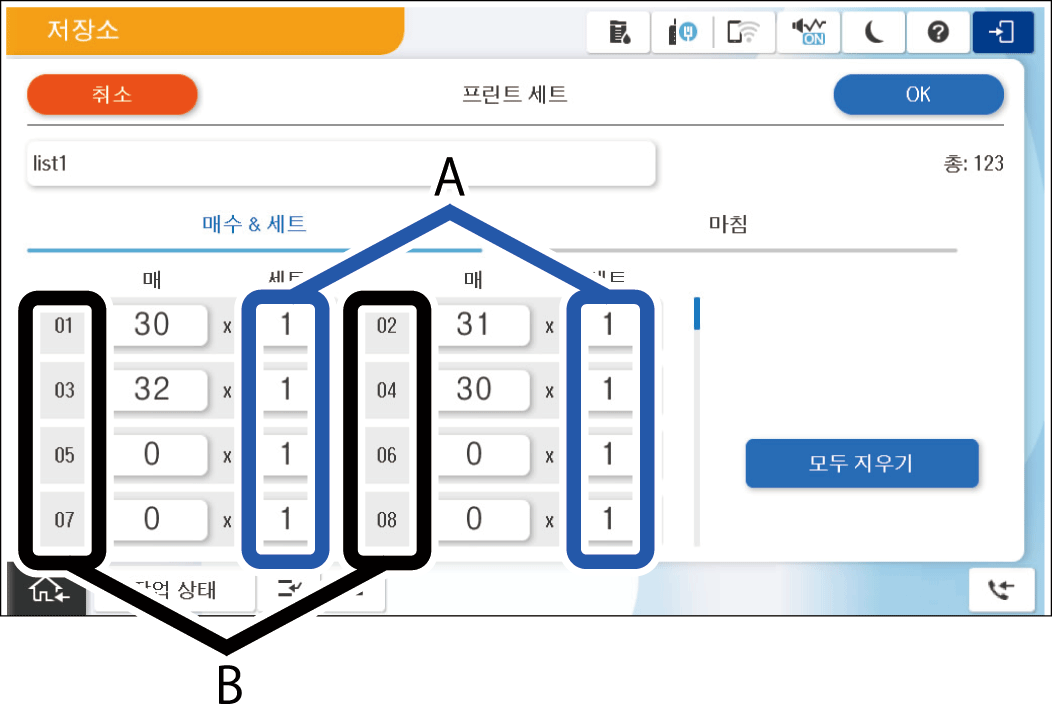
매수 & 세트 탭에서 매수 및 세트를 지정합니다.
예를 들어, 한 학교의 4 개의 학급 (클래스 1: 학생 30, 클래스 2: 학생 31, 클래스 3: 학생 32, 클래스 4: 학생 30)에 대한 유인물을 인쇄하려면 다음과 같이 설정합니다.
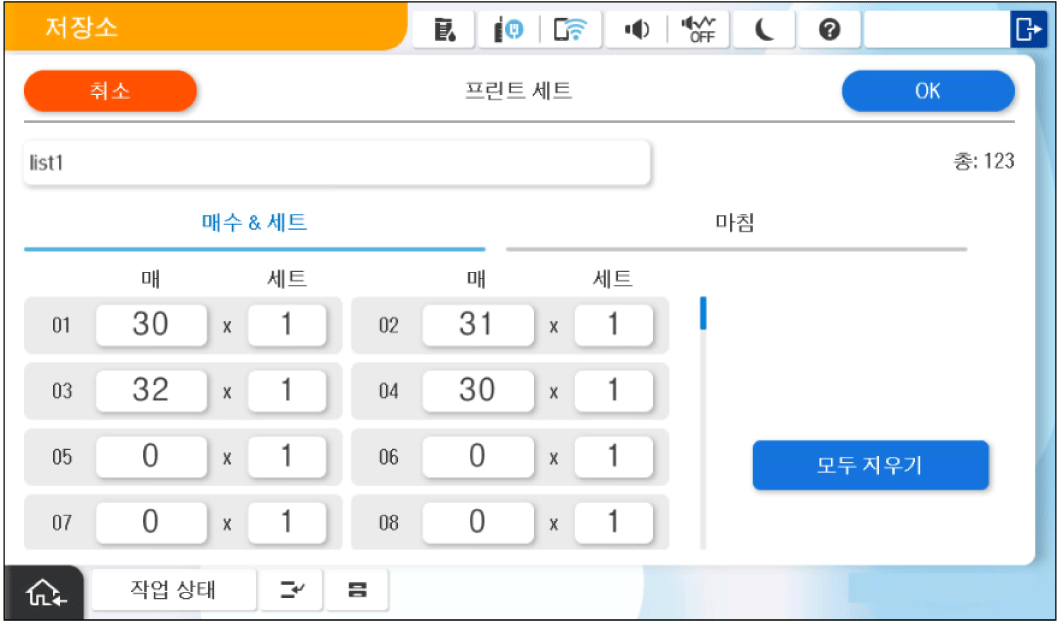
여러 클래스에 동일한 수량이 필요한 경우 세트 수(세트 수)를 변경하여 그룹화할 수 있습니다. 예를 들어 위에 표시된 그룹 01과 그룹 04에 동일한 수량이 필요한 경우 그룹 04를 별도로 설정하는 대신 그룹 01의 세트 수를 2로 설정합니다.
마침 탭에서 복사 순서 설정을 선택합니다.
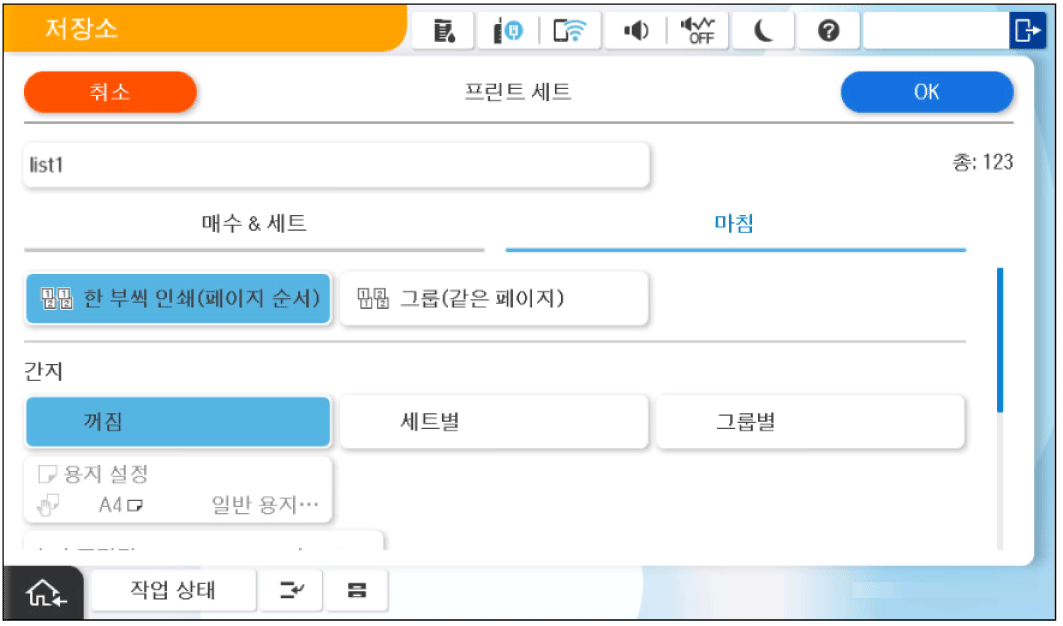
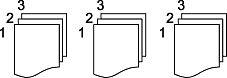
한 부씩 인쇄(페이지 순서)를 선택하면 페이지 순서대로 복사본이 정렬되어 한 번에 한 세트가 완성됩니다.
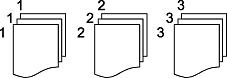
그룹(같은 페이지)을 선택하면 전체 세트로 정렬되지 않고 페이지별로 복사본이 그룹화됩니다.
간지를 산입하려면 마침 탭에서 설정을 구성하십시오.

이 기능은 90도 회전(10단계)과 함께 사용할 수 없습니다.
 마침 탭에서 쪽지 용지 삽입 위치를 구성할 수 있습니다.
세트별을 선택하면 매수&세트 탭의 (A) 섹션에 지정된 단위를 기준으로 쪽지 용지가 삽입됩니다. 그룹별을 선택하면 매수&세트 탭의 (B) 섹션에 지정된 단위를 기준으로 쪽지 용지가 삽입됩니다.
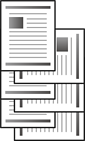
 간지로 사용할 용지가 들어 있는 용지함을 선택합니다.
출력 방식을 구성하려면 마침 탭에서 설정을 구성하십시오.
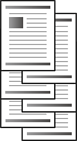
이 설정을 사용하면 용지를 세로 방향과 가로 방향(90도 회전)으로 번갈아 출력할 수 있습니다.
2 개의 용지 급지 장치가 사용됩니다. 하나의 용지 급지 장치에 세로 방향으로 용지를 급지하고, 다른 용지 급지 장치에는 가로 방향으로 용지를 급지한 다음 기본 설정의 용지 설정으로 자동을 선택합니다.
이 기능은 간지 삽입(9단계)과 동시에 사용할 수 없습니다.
용지 배출에서 회전 정렬을 선택합니다.
90도 회전이 적용되는 장치를 구성하십시오.
세트별을 선택하면 매수&세트 탭의 (A) 섹션에 지정된 단위를 기준으로 90도 회전이 적용됩니다. 그룹별을 선택하면 매수&세트 탭의 (B) 섹션에 지정된 단위를 기준으로 회전이 적용됩니다.
옵션 사양인 스테이플 마감 장치를 설치하면 출력 중에 용지를 이동시키는 설정(이동 출력)을 구성할 수 있습니다. 교대 출력용 장치는 90도 회전용과 동일한 방식으로 구성됩니다.
모든 설정을 완료한 후 확인을 선택하여 저장하세요.