
응용 프로그램 소프트웨어의 인쇄 화면을 엽니다.
프린터 속성 화면에서 추가 옵션 탭을 엽니다.
프린트 세트를 선택한 다음 설정을 클릭합니다.
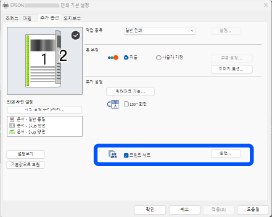
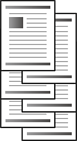
그룹(매수x세트)의 매수와 세트 수를 설정합니다.
예를 들어, 한 학교의 4 개의 학급 (클래스 1: 학생 30, 클래스 2: 학생 31, 클래스 3: 학생 32, 클래스 4: 학생 30)에 대한 유인물을 인쇄하려면 다음과 같이 설정합니다.
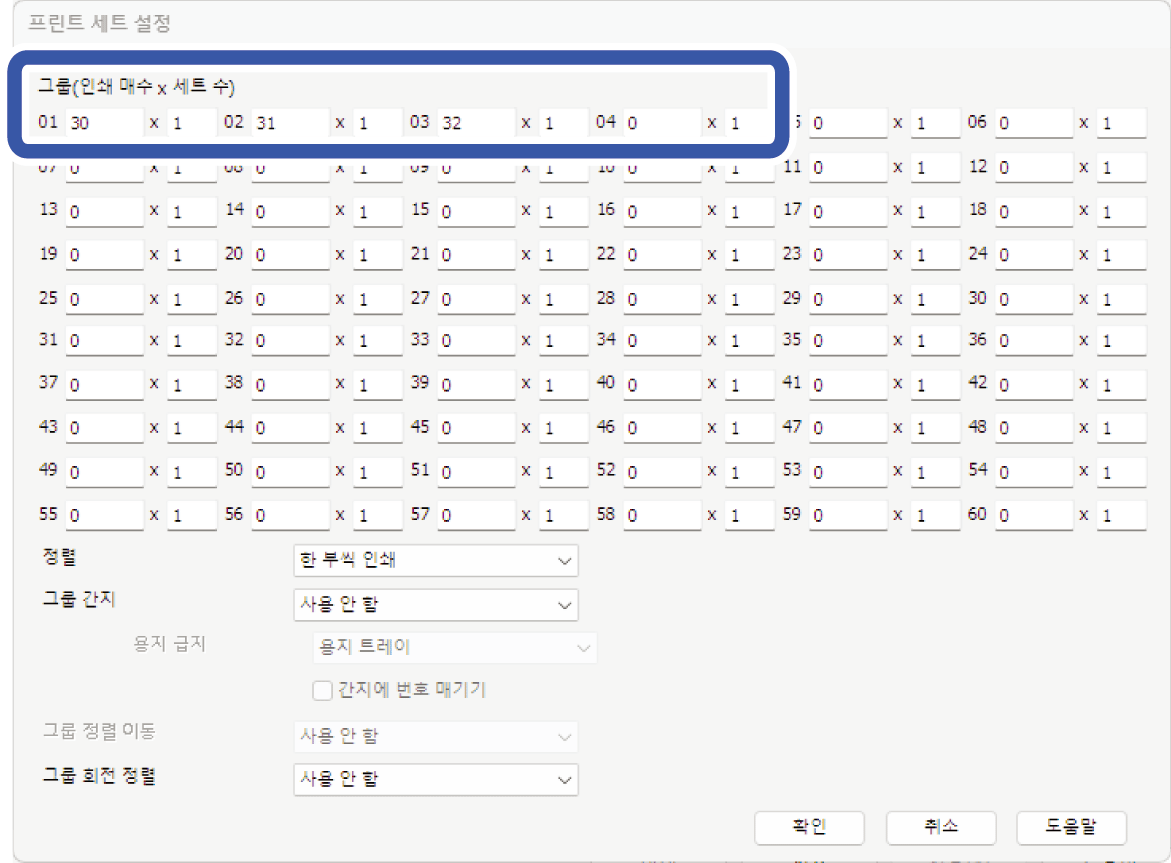
여러 클래스에 동일한 수량이 필요한 경우 세트 수(세트 수)를 변경하여 그룹화할 수 있습니다. 예를 들어 위에 표시된 그룹 01과 그룹 04에 동일한 수량이 필요한 경우 그룹 04를 별도로 설정하는 대신 그룹 01의 세트 수를 2로 설정합니다.
정렬을 사용하여 인쇄 순서를 설정합니다.
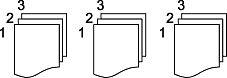
분류를 선택하면 각 사본이 페이지 순서대로 분류됩니다.
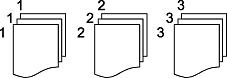
분류되지 않음을 선택하면 사본이 페이지별로 그룹화됩니다.
그룹 분리지에서 삽입지(분리지)를 구성할 수 있습니다.

이 기능은 90도 회전(7단계)과 함께 사용할 수 없습니다.
 각 세트를 선택하면 간지가 (A) 단위로 삽입됩니다. 각 그룹을 선택하면 간지가 (B) 단위로 삽입됩니다.
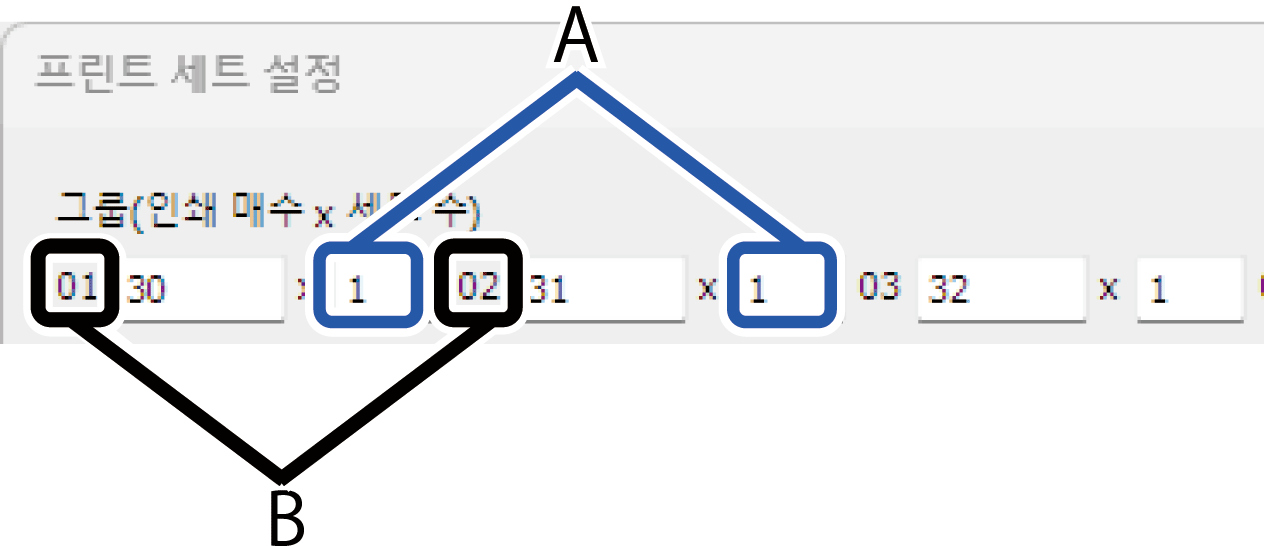
 간지로 사용할 용지가 들어 있는 용지 급지를 지정합니다.
그룹 회전 정렬을 사용하면 세로와 가로로 번갈아 페이지를 출력할 수 있습니다.
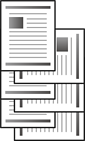
2 개의 용지 급지 장치가 사용됩니다. 기본 탭에서 용지 설정 설정을 자동 선택으로 지정합니다.
이 기능은 간지 삽입(6단계)과 동시에 사용할 수 없습니다.
각 세트를 선택하면 (A) 단위로 90도 회전합니다. 각 그룹을 선택하면 (B) 단위로 90도 회전합니다.
또한, 옵션 스테이플 마감 장치가 설치된 경우, 그룹 이동 정렬 기능을 사용하여 출력 중에 용지를 이동할 수 있습니다. 이동 출력 단위는 90도 회전 단위와 동일한 방식으로 설정합니다.
모든 설정을 완료했으면 확인을 클릭하여 그룹 인쇄 설정 화면을 닫습니다.
프린터 속성 화면의 기본, 마무리, 추가 옵션 탭에서 설정을 구성합니다.
기본 또는 추가 옵션 탭에서 인쇄 사전 설정아래의 사전 설정 추가/제거를 클릭합니다.
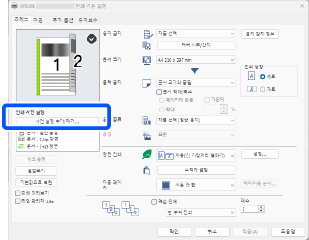
이름과 설명(선택 사항)을 입력한 다음 저장을 클릭하세요. 입력한 설정 이름이 인쇄 사전 설정에 추가됩니다.
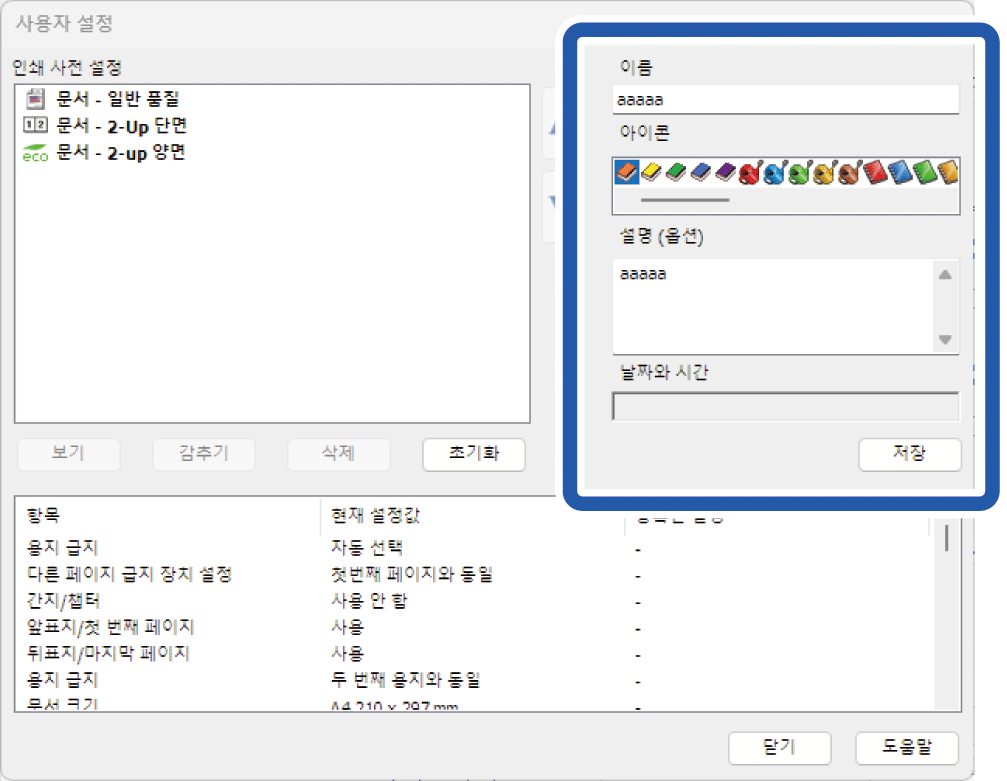
닫기를 클릭합니다.