
솔루션
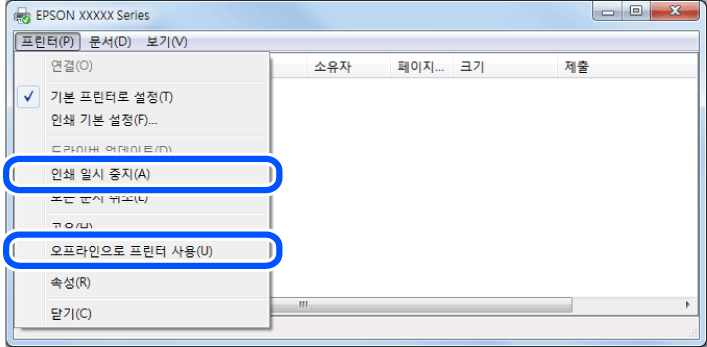
프린터 드라이버의 유지보수 탭에서 인쇄 큐를 클릭합니다.
프린터가 일시 중지되었거나 오프라인 상태인 경우 프린터 메뉴에서 관련 설정을 지우십시오.
솔루션
Epson 정품 프린터 드라이버(EPSON XXXXX)가 설치되어 있는지 확인하십시오. Epson 정품 프린터 드라이버가 설치되지 않은 경우 사용 가능한 기능이 제한됩니다. Epson 정품 프린터 드라이버 사용을 권장합니다.
데이터 크기가 큰 이미지를 인쇄하는 경우, 컴퓨터 메모리가 부족할 수 있습니다. 낮은 해상도 또는 작은 크기의 이미지로 인쇄하십시오.
모든 방법을 시도해도 문제가 해결되지 않으면 프린터 드라이버를 제거한 후 다시 설치하십시오.
소프트웨어를 최신 버전으로 업데이트하여 문제를 해결할 수 있습니다. 소프트웨어 상태를 확인하려면 소프트웨어 업데이트 도구를 사용하십시오.
솔루션
프린터 드라이버의 유지보수 탭에서 EPSON Status Monitor 3을 클릭한 후 프린터 상태를 확인합니다. 이 기능을 사용하려면 EPSON Status Monitor 3을 설치해야 합니다. Epson 웹 사이트에서 다운로드 할 수 있습니다.
솔루션
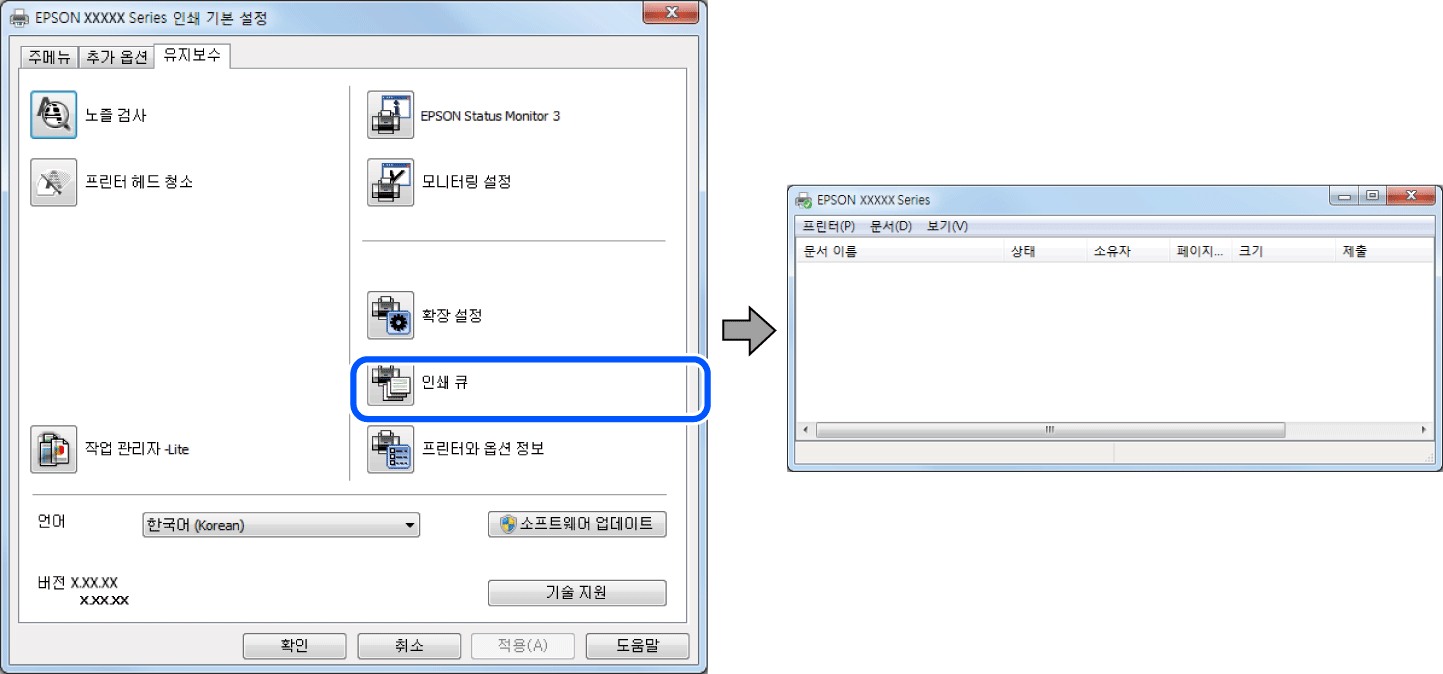
프린터 드라이버의 유지보수 탭에서 인쇄 큐를 클릭합니다. 불필요한 데이터가 남아 있을 경우 프린터 메뉴에서 모든 문서 취소를 선택합니다.
솔루션
제어판 > 장치 및 프린터 보기(또는 프린터, 프린터 및 팩스)에서 프린터 아이콘을 마우스 오른쪽 버튼으로 클릭하고 기본 프린터로 설정을 클릭합니다.
프린터 아이콘이 여러 개 있는 경우, 아래 설명된 대로 연결 유형에 따라 올바른 아이콘을 선택하십시오.
USB 연결: EPSON XXXX Series
네트워크 연결: EPSON XXXX Series(네트워크)
프린터 드라이버를 여러 번 설치하면 프린터 드라이버 사본이 생성될 수 있습니다. "EPSON XXXX Series(사본 1)" 같은 사본이 생성되면 복사된 드라이버 아이콘을 마우스 오른쪽 버튼으로 클릭한 후 장치 제거를 클릭합니다.