
Pārsūtīšanu var iestatīt līdz pat pieciem galamērķiem, e-pasta adresēm, koplietotām mapēm, mākoņa kontiem un/vai citu faksa aparātu neatkarīgi no sūtītāja vai laika.
Ja vēlaties veikt saņemto faksu pārsūtīšanas iestatījumus, vispirms pievienojiet pārsūtīšanas galamērķus kontaktu sarakstam vai mākoņa galamērķu sarakstam. Lai uzzinātu, kurā sarakstā jāreģistrējas, skatiet zemāk redzamo tabulu.
|
Galamērķa tips |
Kontakti |
Mākonis Mērķa saraksts |
|---|---|---|
|
e-pasta adrese |
✔ |
– |
|
koplietojamā mape |
✔ |
– |
|
mākoņa konts |
– |
✔ |
|
cits faksa aparāts |
✔ |
– |
Veiciet tālāk norādītos iestatījumus atbilstoši pārsūtīšanas galamērķa veidam.
Iestatījumi, lai izmantotu mākoņpakalpojumu kā faksa pārsūtīšanas galamērķi
Papildus printera vadības panelim, saņemto faksu pārsūtīšanu var iestatīt, izmantojot arī Web Config. Atlasiet cilni Fax > Saglabāšanas/pārsūtīšanas iestatījumi > Saglabāšana/pārsūtīšana bez ierobežojuma un pēc tam iestatiet pārsūtīšanas galamērķa iestatījumus sadaļā Fax Output.
Saņemtos faksus tajā pašā laikā var arī drukāt un/vai saglabāt. Iestatiet augstāk minētos iestatījumus ekrānā Fax Output.
Printera vadības panelī atlasiet Iestatījumi un pēc tam atlasiet Vispārīgie iestatījumi > Faksa iestatījumi.
Atlasiet Saņemšanas iestatījumi > Saglabāšanas/pārsūtīšanas iestatījumi > Saglabāšana/pārsūtīšana bez ierobežojuma.
Ja tiek parādīts ziņojums, apskatiet tā saturu un pēc tam pieskarieties Labi.
Iestatiet līdz pieciem pārsūtīšanas galamērķiem.
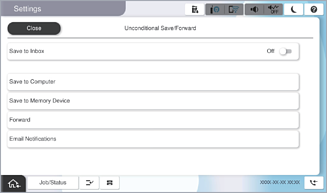
 Atlasiet Pārsūtīt.
 Atlasiet Jā. Lai dokumentus automātiski drukātu to pārsūtīšanas laikā, tā vietā atlasiet Jā un drukāt.
 Atlasiet Saņēmējs > Pievienot ievadi un pēc tam atlasiet pārsūtīšanas galamērķus no kontaktu saraksta vai mākoņa galamērķu saraksta. Pārsūtīšanai varat norādīt maksimāli piecus mērķus.
Lai pārslēgtu sarakstus, pieskarieties Mākonis Mērķa saraksts vai Kontakti.
 Pieskarieties Aizvērt, lai pabeigtu atlasīt pārsūtīšanas mērķi, un tad pieskarieties Aizvērt.
 Sadaļā Opcijas, kad neizdodas pārsūtīt, atlasiet, vai saņemtie dokumenti ir jāizdrukā vai jāsaglabā printera Iesūtne, ja to pārsūtīšana neizdodas.
 Pieskarieties Labi.
Kad Iesūtne ir pilna, faksu saņemšana ir atspējota. Iesūtnes dokumenti ir jāizdzēš uzreiz pēc tam, kad tie ir apskatīti. Dokumentu skaits, kurus neizdevās pārsūtīt, tiek rādīts sākuma ekrāna ikonā  papildus citiem neapstrādātiem uzdevumiem.
Printeri varat iestatīt nosūtīt e-pasta ziņojumus personām, kuras vēlaties informēt par faksa pārsūtīšanas rezultātiem, kad pārsūtīšanas process ir pabeigts. Ja nepieciešams, atlasiet E-pasta paziņojumi, iestatiet procesus un pēc tam atlasiet galamērķi no kontaktpersonu saraksta, kur vēlaties nosūtīt paziņojumus.
Atlasiet Aizvērt, lai pabeigtu Saglabāšana/pārsūtīšana bez ierobežojuma iestatīšanu.
Tādējādi tiek pabeigta saņemto faksu beznosacījumu pārsūtīšanas iestatīšana. Ja nepieciešams, varat iestatīt Bieži izmantotie iestatījumi. Sīkāku informāciju skatiet Bieži izmantotie iestatījumi izvēlnē Saglabāšanas/pārsūtīšanas iestatījumi.
Ja kā pārsūtīšanas galamērķi esat izvēlējies koplietojamo mapi tīklā, e-pasta adresi vai mākoņa kontu, iesakām pārbaudīt, vai varat nosūtīt attēlu uz šo galamērķi.
Printera vadības panelī atlasiet Skenēt > E-pasts, Skenēt > Tīkla mape/FTP, atlasiet galamērķi un pēc tam sāciet skenēšanu.
Ja esat izvēlējies mākoņa kontu, varat veikt testu, pārsūtot uz galamērķi attēlu, kas ir saglabāts faksa lodziņā. Atlasiet Faksa kaste printera vadības panelī un atlasiet faksa lodziņu, kurā ir saglabāts attēls. Atlasiet Sūtīt/saglabāt > Pārsūtīt(Mākonis), atlasiet adresātu un pēc tam sāciet pārsūtīšanu.