
Iestatiet datorā tīkla mapi, lai saglabātu failu no printera.
Datoram jābūt savienotam ar to pašu tīklu, kurā ir pievienots printeris. Saglabājot mapē failu, printeris piesakās kā datora, kurā mape tika izveidota, lietotājs.
Kā arī uzstādiet MS tīklu, kad izveidojat koplietotu tīkla mapi.
Tīkla mapes iestatīšanas procedūra atšķiras atkarībā no vides. Šis ir piemērs tīkla mapes izveidei datora darbvirsmā tālāk norādītajā vidē.
Operētājsistēma: Windows 10
Koplietojamās mapes izveides vieta: darbvirsma
Mapes ceļš: C:\Users\xxxx\Desktop\scan_folder (darbvirsmā izveidojiet tīkla mapi ar nosaukumu „scan_folder”)
Piesakieties datorā, kurā vēlaties izveidot tīkla mapi, izmantojot lietotāja kontu, kuram ir administratora tiesības.
Ja nezināt, kuram lietotāja kontam ir administratora tiesības, sazinieties ar sava datora administratoru.
Pārliecinieties, vai ierīces nosaukumā (datora nosaukumā) nav dubultbaitu rakstzīmju. Noklikšķiniet uz Windows pogas Sākt un pēc tam atlasiet  Iestatījumi > Sistēma > Par.
Ja ierīces nosaukumā ir dubultbaitu rakstzīmes, failu saglabāšana var neizdoties.
Pārbaudiet, vai sadaļā Ierīces specifikācijas > Ierīces nosaukums parādītajā virknē nav nevienas dubultbaitu rakstzīmes.
Ja ierīces nosaukumā ir tikai vienbaita rakstzīmes, nevajadzētu rasties problēmām. Aizveriet ekrānu.
Piemērs: EPSPUB313
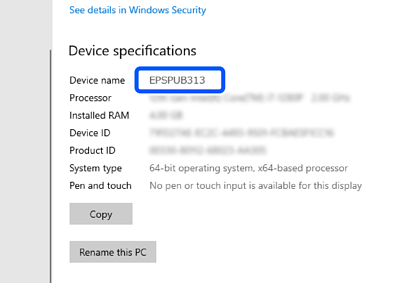
Ja ierīces nosaukumā ir dubultbaitu rakstzīmes, izmantojiet datoru, kurā netiek izmantotas dubultbaitu rakstzīmes, vai pārdēvējiet ierīci.
Ja nepieciešams mainīt ierīces nosaukumu, noteikti iepriekš sazinieties ar datora administratoru, jo tas var ietekmēt datora pārvaldību un piekļuvi resursiem.
Pēc tam pārbaudiet datora iestatījumus.
Noklikšķiniet uz Windows sākuma pogas un pēc tam atlasiet Windows sistēma > Vadības panelis.
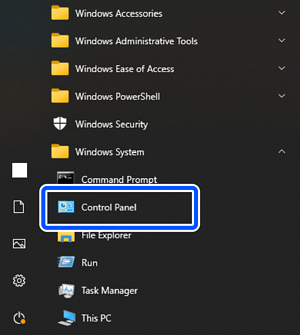
Vadības panelī noklikšķiniet uz Tīkls un internets > Tīkls un koplietošanas centrs > Mainīt uzlabotās koplietošanas iestatījumus.
Tiek parādīts tīkla profils.
Pārliecinieties, vai tīkla profila (pašreizējā profila) sadaļā Faila un printera koplietošana ir atlasīta opcija Ieslēgt faila un printera koplietošanu.
Ja vienums jau ir atlasīts, noklikšķiniet uz Atcelt un aizveriet logu.
Mainot iestatījumus, noklikšķiniet uz Saglabāt izmaiņas un aizveriet logu.
Pēc tam izveidojiet tīkla mapi.
Izveidojiet un nosauciet mapi savā darbvirsmā.
Mapes nosaukumam ievadiet 1–12 burtciparu rakstzīmes. Ja nosaukumā ir vairāk nekā 12 rakstzīmes, atkarībā no vides var gadīties, ka jūs nevarēsiet piekļūt mapei.
Piemērs: scan_folder
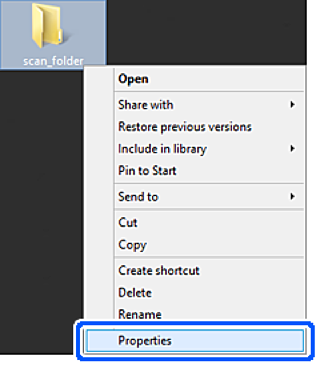
Ar peles labo pogu noklikšķiniet uz mapes un pēc tam atlasiet Rekvizīti.
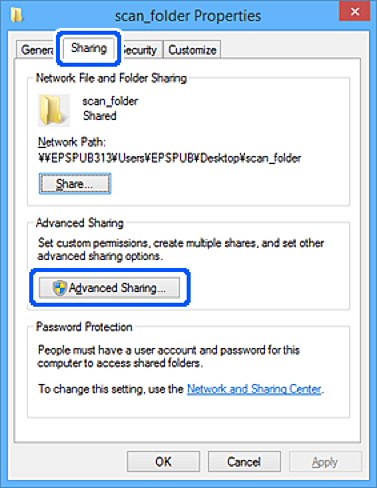
Noklikšķiniet uz Uzlabotā koplietošana cilnē Koplietošana.
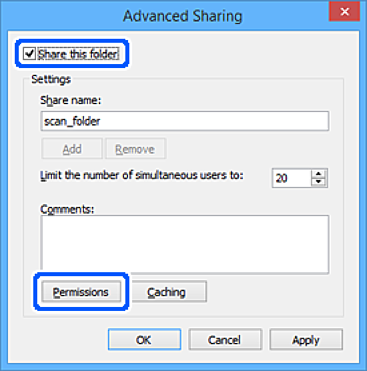
Atlasiet Kopīgot šo mapi un pēc tam noklikšķiniet uz Atļaujas.
Atlasiet Visi sadaļā Grupa vai lietotājvārdi, sadaļā Mainīt atlasiet Atļaut un pēc tam noklikšķiniet uz OK.
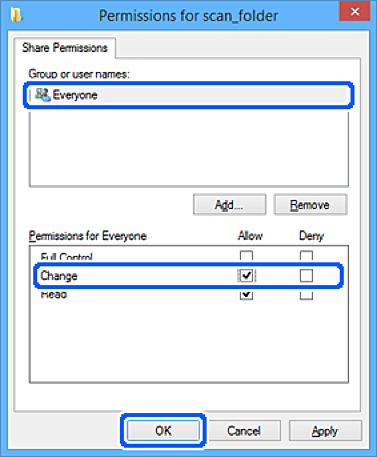
Noklikšķiniet uz OK, lai aizvērtu ekrānu un atgrieztos logā Rekvizīti.
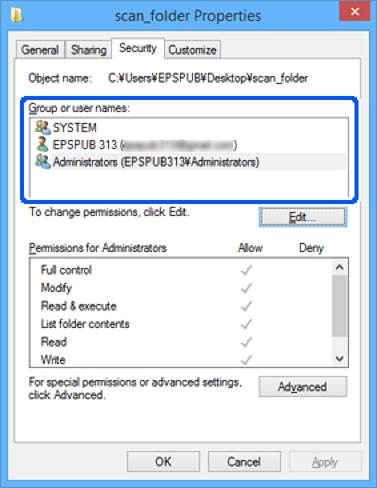
Cilnē Drošība > Grupēt lietotājvārdus varat pārbaudīt, kurām grupām vai lietotājiem ir piekļuve tīkla mapei.
Piemērs: kad lietotājs piesakās datorā, kā arī administratori var piekļūt tīkla mapei
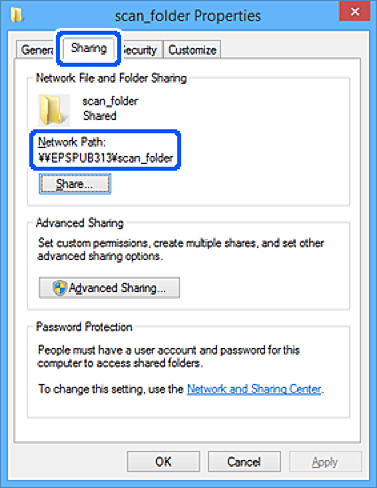
Atlasiet cilni Kopliešana.
Tiek parādīts tīkla mapes tīkla ceļš. To izmanto, reģistrējoties printera kontaktpersonām. Lūdzu, pierakstiet to.
Piemērs: \\EPSPUB313\scan_folder
Noklikšķiniet uz Aizvērt vai OK, lai aizvērtu logu.
Šī darbība pabeidz tīkla mapes izveidi.