
Skenēto attēlu var saglabāt datorā, kas savienots ar tīklu.
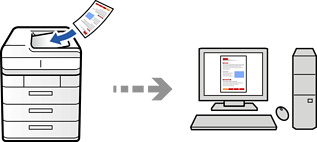
Attēlu saglabāšanas metode ir reģistrēta kā uzdevums programmā Document Capture Pro, kas instalēta datorā. Ir pieejami iepriekš iestatīti uzdevumi, kas ļauj saglabāt skenētos attēlus datorā. Jaunus uzdevumus var arī izveidot un reģistrēt, datorā izmantojot programmu Document Capture Pro.
Pirms skenēšanas nepieciešams iestatīt tālāk norādīto.
Instalējiet datorā tālāk norādītās lietojumprogrammas.
Document Capture Pro
Epson Scan 2 (lietojumprogramma nepieciešama, lai izmantotu skenera funkciju)
Skatiet zemāk norādīto informāciju par instalētajām lietojumprogrammām.
Windows 11: noklikšķiniet uz pogas Sākums un tad sameklējiet mapi All apps > mapi Epson Software > Document Capture Pro un mapi EPSON > Epson Scan 2.
Windows 10: noklikšķiniet uz pogas Sākums un tad sameklējiet mapi Epson Software > Document Capture Pro un mapi EPSON > Epson Scan 2.
Windows 8.1/Windows 8: meklēšanas viedpogā ievadiet lietojumprogrammas nosaukumu un pēc tam izvēlieties parādīto ikonu.
Windows 7: noklikšķiniet uz pogas Sākums un pēc tam atlasiet Visas programmas. Tad sameklējiet mapi Epson Software > Document Capture Pro un mapi EPSON > Epson Scan 2.
Mac OS: atlasiet Aiziet! > Lietojumprogrammas > Epson Software.
Pievienojiet printeri un datoru tīklam.
Ja izmantojat Document Capture Pro Server uz Windows Server, iestatiet Darba režīms uz Servera režīms Web Config vai printera vadības panelis.
Detalizētu informāciju par iestatījumu veikšanas darba plūsmu skatiet tālāk norādītajā saitē.
Novietojiet oriģinālus.
Vadības panelī atlasiet Skenēt > Uz datoru.
Atlasiet Atlasiet Dators. un pēc tam atlasiet datoru, kurā instalēts Document Capture Pro.
Printera vadības panelī tiek rādīti līdz 110 datoriem, kuros ir instalēta lietotne Document Capture Pro.
Ja Servera režīms ir iestatīts kā darbības režīms, nav nepieciešams veikt šo darbību.
Atlasiet darbu.
Atlasiet apgabalu, kurā ir attēlots uzdevuma saturs, un pārbaudiet uzdevuma informāciju.
Pieskarieties pie  .
.
Document Capture Pro datorā ieslēdzas automātiski un sākas skenēšana.
Detalizētu informāciju par funkciju, piemēram, jaunu uzdevumu izveidi un reģistrēšanu, skatiet Document Capture Pro palīdzības sadaļā.
Skenēšanu var sākt ne tikai no printera, bet arī no datora, izmantojot Document Capture Pro. Lai iegūtu detalizētu informāciju, skatiet Document Capture Pro palīdzību.