
Open het afdrukscherm van de toepassingssoftware.
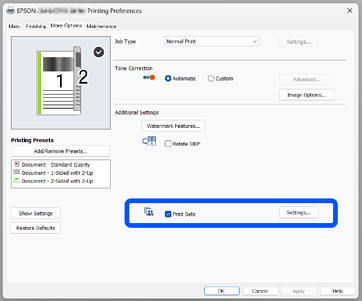
Open het tabblad Meer opties in het scherm met printereigenschappen.
Selecteer Afdruksets en klik vervolgens op Instellingen.
Stel het aantal kopieën en sets in bij Groep (kopieën x sets).
Als u bijvoorbeeld hand-outs voor vier klassen (klas 1: 30 leerlingen, klas 2: 31 leerlingen, klas 3: 32 leerlingen, klas 4: 30 leerlingen) in een school wilt afdrukken, stelt u het volgende in.
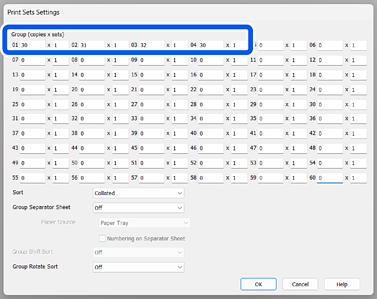
Als meerdere klassen hetzelfde aantal nodig hebben, kunt u ze samenvoegen door het aantal sets (setaantal) te wijzigen. Als groep 1 en groep 4 (zie hierboven) bijvoorbeeld beide hetzelfde aantal nodig hebben, stelt u het setaantal van groep 1 in op 2 in plaats van groep 4 afzonderlijk in te stellen.
Gebruik Sorteren om de afdrukvolgorde in te stellen.
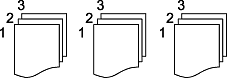
Als u Gesorteerd selecteert, worden de kopieën op paginavolgorde gesorteerd.
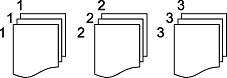
Als u Niet-gesorteerd selecteert, worden de kopieën per pagina gegroepeerd.
Bij Scheidingsblad groep kunt u scheidingsvellen (verdelers) configureren.
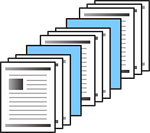
Deze functie kan niet worden gebruikt in combinatie met 90 graden draaien (stap 7).
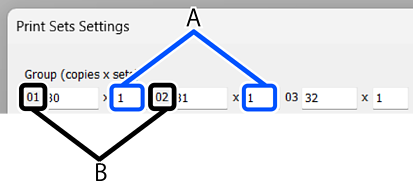
 Als u Elke set selecteert, worden de scheidingsvellen ingevoegd in eenheden van (A). Als u Elke groep selecteert, worden de scheidingsvellen ingevoegd in eenheden van (B).
 Geef de Papierbron op die de vellen bevat die u als scheidingsvellen wilt gebruiken.
Met Draaien sorteren groep kunt u pagina's afwisselend staand en liggend afdrukken.
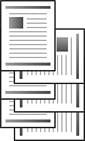
Er worden twee papierbronnen gebruikt. Laad papier in de staande stand in de ene papierbron en laad papier in de liggende stand in de andere papierbron. Selecteer vervolgens Automatisch selecteren bij de instelling Papierbron op het tabblad Hoofdgroep.
Deze functie kan niet tegelijk met het invoegen van scheidingsvellen (stap 6) worden gebruikt.
Als u Elke set selecteert, wordt 90 graden gedraaid in eenheden van (A). Als u Elke groep selecteert, wordt 90 graden gedraaid in eenheden van (B).
Wanneer de optionele nietmachine is geïnstalleerd, kunt u Verschuiven sorteren groep gebruiken om het papier tijdens de uitvoer te verschuiven. De eenheid voor versprongen uitvoer kan op dezelfde manier worden geconfigureerd als voor 90 graden draaien.
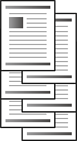
Wanneer alle instellingen zijn geconfigurreerd, klikt u op OK om de het scherm met instellingen voor groepen te sluiten.
Configureer de instellingen op de tabbladen Hoofdgroep, Afwerking en Meer opties in het scherm met printereigenschappen.
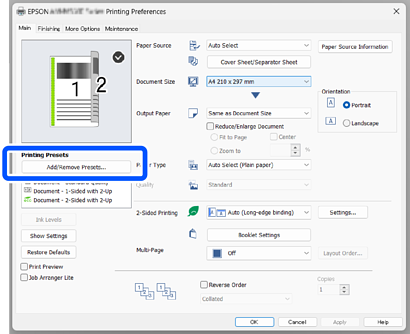
Klik op het tabblad Hoofdgroep of het tabblad Meer opties op Voorinstellingen toevoegen/verwijderen bij Voorkeursinstellingen.
Vul Naam en Opmerkingen (optie) in en klik op Opslaan. De instellingsnaam die u hebt ingevoerd, wordt toegevoegd aan Voorkeursinstellingen.
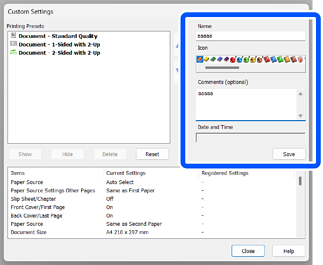
Klik op Sluiten.