
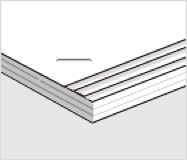
Juster i henhold til typen papirforskyvning.
Denne justeringen er bare tilgjengelig når papirstørrelsen er Letter  , A4 , B5 , eller 16K .
Kontrollpanel
1. Velg følgende meny på startskjermen.
Innst. > Generelle innstillinger > Skriverinnstillinger > Forbedring av utskriftsjustering
2. Velg  eller
eller  i Etterbehandler for å sette justeringsverdien til 2 eller 1, og skriv ut.
Skriverdriver (Windows)
1. Velg følgende.
Vedlikehold-fanen > Utvidede innstillinger > Forbedring av utskrift (etterbehandler) > Av
2. Velg Innstillinger for å vise skjermbildet for justering.
Innstillinger er tilgjengelig når et alternativ ikke er Av er valgt i Stifting i Ferdigstilling-fanen.
3. Beveg glidebryteren for å sette justeringsverdien til 2 eller 1, og skriv ut.
Skriverdriver (Mac OS)
1. Velg Systemvalg (eller Systeminnstillinger) fra Apple-menyen > Skrivere og skannere (eller Skriv ut og skann, Utskrift og faks), og velg skriveren.
2. Velg Alternativer og tillegg > Alternativer > Forbedring av utskrift (etterbehandler) > Av, og deretter klikk OK.
3. Velg Papirkonfigurasjon > Forbedring av utskrift (etterbehandler) i utskriftsdialogen flytter du glidebryteren for å sette justeringsverdien til 2 eller 1, og skriv deretter ut.
Glidebryteren er tilgjengelig når alle de følgende betingelsene er oppfylt.
Indre etterbehandler er valgt i Alternativer og tillegg > Alternativer > Valgfrie utdataskuffer.
På eller Av er valgt i Alternativer og tillegg > Alternativer > Forbedring av utskrift (etterbehandler).
Et annet element enn Av som er valgt i Etterbehandling — Stifter i utskriftsdialogen.

Kontrollpanel
1. Velg følgende meny på startskjermen.
Innst. > Generelle innstillinger > Skriverinnstillinger > Forbedring av utskriftsjustering
2. Angi Etterbehandler > Innst. som På.
3. Trykk på
eller for å angi justeringsverdien som 5, og skriv deretter ut.
Hvis det er trappelignende forskyvning etter justering så sett justeringsverdien til 4 eller 3, og skriv ut.
Skriverdriver (Windows)
1. Velg På i Forbedring av utskrift (etterbehandler) fra følgende meny og klikk Innstillinger.
Vedlikehold-fanen > Utvidede innstillinger > Forbedring av utskrift (etterbehandler)
Innstillinger er tilgjengelig når et alternativ ikke er Av er valgt i Stifting i Ferdigstilling-fanen.
2. Beveg glidebryteren for å sette justeringsverdien til 5, og skriv ut.
Hvis det er trappelignende forskyvning etter justering så sett glidebryteren til 4 eller 3, og skriv ut.
Skriverdriver (Mac OS)
1. Velg Systemvalg (eller Systeminnstillinger) fra Apple-menyen > Skrivere og skannere (eller Skriv ut og skann, Utskrift og faks), og velg skriveren.
2. Velg Alternativer og tillegg > Alternativer > Forbedring av utskrift (etterbehandler) > På, og deretter klikk OK.
3. Velg Papirkonfigurasjon > Forbedring av utskrift (etterbehandler) i utskriftsdialogen flytt glidebryteren for å sette justeringsverdien til 5, og skriv deretter ut.
Hvis du ser en trappelignende forskyvning som resultat, sett justeringsverdien til 4 eller 3, og skriv ut.
Glidebryteren er tilgjengelig når alle de følgende betingelsene er oppfylt.
Indre etterbehandler er valgt i Alternativer og tillegg > Alternativer > Valgfrie utdataskuffer.
På eller Av er valgt i Alternativer og tillegg > Alternativer > Forbedring av utskrift (etterbehandler).
Et annet element enn Av som er valgt i Etterbehandling — Stifter i utskriftsdialogen.