
Ta metoda umożliwia połączenie drukarki bezpośrednio z urządzeniem iPhone, iPad lub iPod touch z pominięciem routera bezprzewodowego.
Aby korzystać z tej funkcji, należy zainstalować opcjonalny Wireless LAN Interface-P1.
Funkcja ma następujące wymagania. Jeśli otoczenie nie spełnia tych wymagań, można nawiązać połączenie, wybierając pozycję Inne urządz. z systemem oper.. Więcej informacji o nawiązywaniu połączeń można uzyskać, klikając łącze informacji powiązanych.
System iOS w wersji 11 lub nowszej
Użycie standardowej aplikacji aparatu do skanowania kodu QR
Epson Smart Panel w wersji 4.00 lub nowszej
Drukowanie z używanego urządzenia inteligentnego przy użyciu aplikacji Epson Smart Panel. Należy wcześniej zainstalować aplikację Epson Smart Panel na urządzeniu inteligentnym.
Ustawienia te trzeba konfigurować na drukarce i podłączanym urządzeniu inteligentnym tylko raz. Nie trzeba ich konfigurować ponownie, chyba że funkcja Wi-Fi Direct zostanie wyłączona lub zostaną przywrócone wartości domyślne ustawień sieciowych.
Na ekranie głównym dotknij pozycji  .
.
Wybierz pozycję Wi-Fi Direct.
Wybierz pozycję Rozpocznij konfigurację.
Wybierz pozycję iOS.
Kod QR zostanie wyświetlony na panelu sterowania drukarki.

Na urządzeniu iPhone, iPad lub iPod touch uruchom standardową aplikację Aparat, a następnie zeskanuj kod QR wyświetlany na panelu sterowania drukarki w trybie ZDJĘCIA.
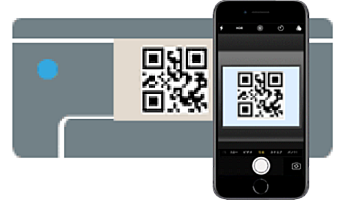
Użyj aplikacji Aparat w systemie iOS w wersji 11 lub nowszej. Aplikacja Aparat w systemie iOS w wersji 10 lub starszej nie obsługuje nawiązywania połączenia z drukarką. Ponadto nie można nawiązywać połączenia za pomocą aplikacji do skanowania kodów QR. Jeżeli nie można nawiązać połączenia, na panelu sterowania drukarki wybierz pozycję Inne urządz. z systemem oper.. Więcej informacji o nawiązywaniu połączeń można uzyskać, klikając łącze informacji powiązanych.
Stuknij informacje o połączeniu wyświetlane na ekranie iPhone, iPad lub iPod touch.
Dotknij pozycji Dołącz.
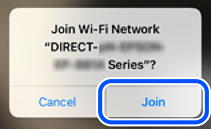
Sprawdź, czy na panelu sterowania drukarki wyświetlany jest komunikat informujący o nawiązaniu połączenia, a następnie stuknij OK.
Wybierz pozycję Zakończ.
Na urządzeniu iPhone, iPad lub iPod touch uruchom Epson Smart Panel.
Aplikacja Epson Smart Panel automatycznie dodaje drukarki połączone z używanym urządzeniem inteligentnym. Postępuj zgodnie z instrukcjami wyświetlanymi na ekranie.
W przypadku urządzeń inteligentnych, które były już połączone z drukarką, na ekranie sieci Wi-Fi urządzenia inteligentnego wybierz nazwę sieci (SSID), aby połączyć je ponownie.