
Ustaw na komputerze folder sieciowy, w którym ma być zapisany plik z drukarki.
Komputer musi mieć połączenie z tą samą siecią co drukarka. Podczas zapisywania pliku w folderze drukarka loguje się jako użytkownik komputera, na którym utworzono ten folder.
Konieczne jest także skonfigurowanie sieci MS podczas tworzenia foldera udostępnionego sieci.
Ta metoda konfiguracji drukarki zależy od środowiska. Przykład tłumaczy procedurę tworzenia folderu sieciowego na pulpicie komputera w poniższym środowisku.
System operacyjny: Windows 10
Lokalizacja tworzenia folderu udostępnionego: pulpit
Ścieżka folderu: C:\Users\xxxx\Desktop\scan_folder (utwórz folder sieciowy „scan_folder” na pulpicie)
Na komputerze, na którym chcesz utworzyć folder sieciowy, zaloguj się na konto użytkownika z uprawnieniami administratora.
Jeśli nie wiesz, jakie konto użytkownika ma uprawnienia administratora, spytaj o to administratora komputera.
Upewnij się, że nazwa urządzenia (nazwa komputera) nie zawiera znaków dwubitowych. W systemie Windows kliknij przycisk Start, a następnie wybierz kolejno opcje  Ustawienia > System > Informacje.
Jeśli nazwa urządzenia zawierać będzie znaki dwubitowe, plik może nie zostać zapisany.
Upewnij się, że ciąg wyświetlany po wybraniu kolejno opcji Specyfikacje urządzenia > Nazwa urządzenia nie zawiera żadnych znaków dwubitowych.
Jeśli nazwa urządzenia zawiera tylko znaki jednobitowe, nie powinny wystąpić żadne problemy. Zamknij ekran.
Przykład: EPSPUB313
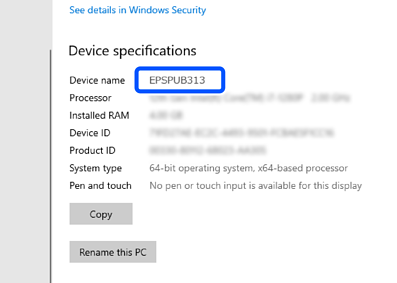
Jeśli nazwa urządzenia zawiera znaki dwubitowe, skorzystaj z komputera, który nie korzysta ze znaków dwubitowych, ewentualnie zmień nazwę urządzenia.
Jeśli chcesz zmienić nazwę urządzenia, koniecznie najpierw skontaktuj się z administratorem, gdyż może to wpłynąć na zarządzanie komputerem oraz dostęp do zasobów.
Następnie sprawdź ustawienia komputera.
W systemie Windows kliknij przycisk Start i wybierz kolejno opcje System Windows > Panel sterowania.
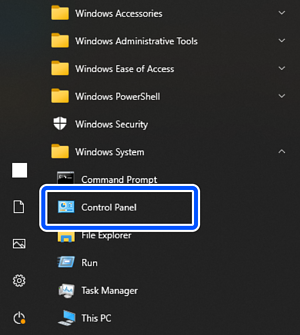
Na panelu sterowania kliknij kolejno opcje Sieć i Internet > Centrum sieci i udostępniania > Zmień zaawansowane ustawienia udostępniania.
Zostanie wyświetlony profil sieciowy.
Upewnij się, że opcja Udostępnianie plików i drukarki jest włączona w menu Udostępnianie plików i drukarek profilu sieciowego (bieżącego profilu).
Jeśli opcja jest już włączona, kliknij przycisk Anuluj i zamknij okno.
Po zmianie ustawień kliknij opcję Zapisz zmiany i zamknij okno.
Następnie utwórz folder sieciowy.
Utwórz i nazwij folder na pulpicie.
W nazwie folderu wprowadź od 1 do 12 znaków alfanumerycznych. Jeśli nazwa będzie miała więcej niż 12 znaków, w zależności od otoczenia sieciowego dostęp do folderu może okazać się niemożliwy.
Przykład: scan_folder
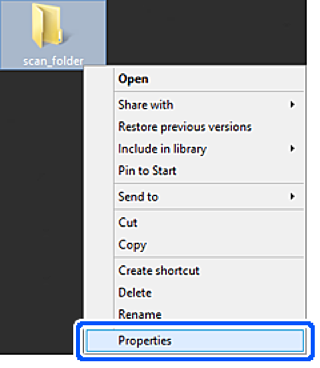
Kliknij folder prawym przyciskiem myszy, po czym wybierz polecenie Właściwości.
Na karcie Udostępnianie kliknij przycisk Udostępnianie zaawansowane.
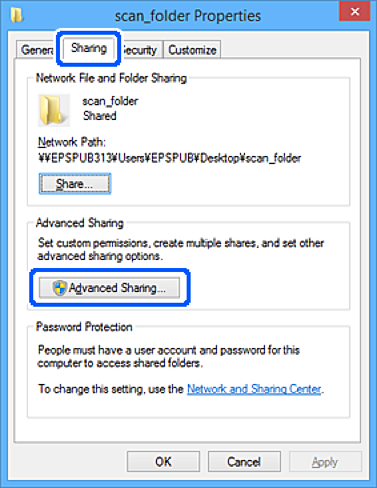
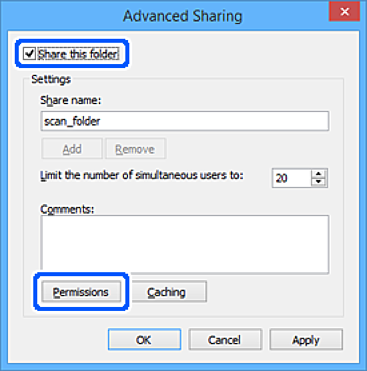
Wybierz opcję Udostępnij ten folder, a następnie kliknij opcję Uprawnienia.
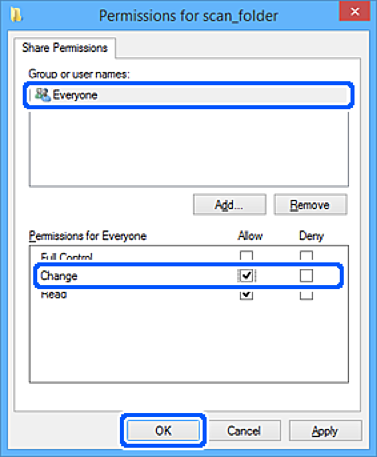
Wybierz opcję Wszyscy w menu Nazwy grup lub użytkowników, wybierz opcję Zezwalaj w menu Zmień, a następnie kliknij opcję OK.
Kliknij opcję OK, aby zamknąć ekran i wrócić do okna Właściwości.
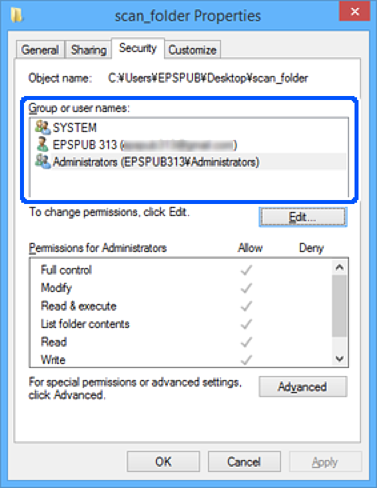
Grupy lub użytkowników z dostępem do folderu sieciowego znajdziesz, wybierając kolejno opcje Zabezpieczenie > Nazwy grup lub użytkowników.
Przykład: gdy użytkownik zalogowany na komputerze lub administratorzy mają dostęp do folderu sieciowego
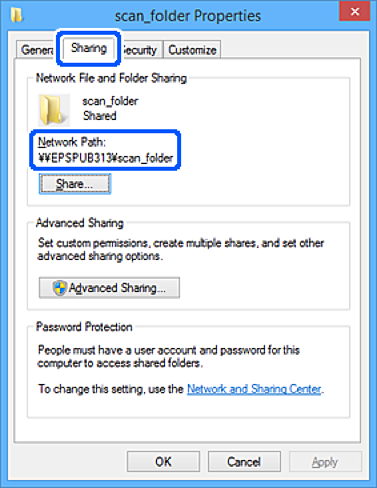
Wybierz kartę Udostępnianie.
Zostanie wyświetlona ścieżka sieciowa folderu sieciowego. Służy ona do rejestrowania kontaktów drukarki. Spisz ją.
Przykład: \\EPSPUB313\scan_folder
Kliknij opcję Zamknij lub OK, aby zamknąć okno.
Folder sieciowy został utworzony.