
Upoštevajte spodnja navodila, da ustvarite in natisnete črtne kode s Epson BarCode Fonts. Aplikacija, ki je predstavljena v teh navodilih, je Microsoft WordPad v sistemu Windows 10. Dejanski postopek se lahko pri tiskanju iz drugih aplikacij rahlo razlikuje.
V aplikaciji odprite dokument in vnesite znake, ki jih želite pretvoriti v črtno kodo.
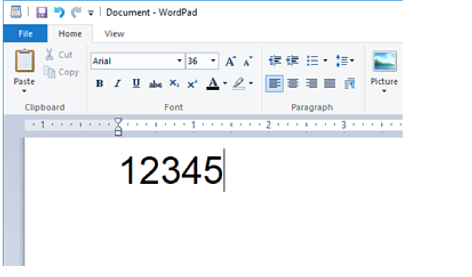
Izberite znake, nato pa izberite še Epson BarCode font, ki jo želite uporabiti, in velikost pisave.
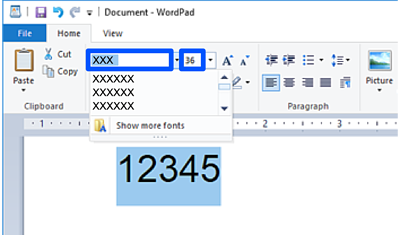
Pri tiskanju črtnih kod ne morete uporabiti velikosti pisav, večjih od 96 točk.
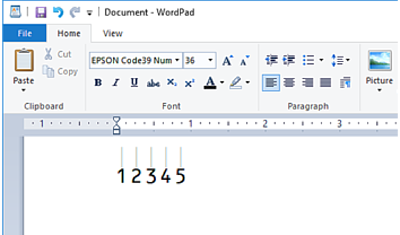
Znaki, ki ste jih izbrali, se prikažejo kot znaki črtne kode, podobni znakom na spodnji sliki.
V meniju »Datoteka« izberite Natisni, izberite svoj tiskalnik Epson, kliknite Nastavitve in konfigurirajte nastavitve gonilnika tiskalnika.
Kliknite Natisni, da natisnete črtno kodo.
Če je v znakovnem nizu črtne kode napaka, na primer neprimerni podatki, je črtna koda natisnjena tako, kot je prikazana na zaslonu, vendar pa je bralnik črtnih kod ne more prebrati.