
E-poštna obvestila lahko konfigurirate tako, da je ob dogodkih, kot so ustavitev tiskanja ali napake tiskalnika, na določene naslove poslano e-poštno sporočilo. Registrirate lahko največ pet prejemnikov in konfigurirate nastavitve obvestil za vsakega prejemnika.
Če želite uporabljati to funkcijo, morate pred nastavitvijo obvestil nastaviti e-poštni strežnik. Nastavite e-poštni strežnik v omrežju (standardnem ali dodatnem), kamor želite poslati e-poštno sporočilo.
V brskalnik vnesite naslov IP tiskalnika, da odprete Web Config.
Vnesite naslov IP tiskalnika v računalniku, ki ima vzpostavljeno povezavo z istim omrežjem kot tiskalnik.
Naslov IP tiskalnika si lahko ogledate v naslednjem meniju.
Nastavitve > Splošne nastavitve > Nastavitve omrežja > (Standardno) > Stanje omrežja > Stanje ožičene LAN/Wi-Fi povezave
Vnesite skrbniško geslo, da se prijavite kot skrbnik.
Izberite v naslednjem vrstnem redu.
Zavihek Device Management > Email Notification
Nastavite zadevo e-poštnega obvestila.
V dveh spustnih menijih izberite vsebino, ki bo prikazana v zadevi.
Vnesite e-poštni naslov za pošiljanje e-poštnega obvestila.
Uporabite znake A–Z a–z 0–9, ! # $ % & ' * + - . / = ? ^ _ { | } ~ @ ter vnesite od 1 do 255 znakov.
Če je nameščena dodatna omrežna vmesniška kartica, izberite Network Destination, da določite omrežje, v katerem je prišlo do dogodka.
Izberite jezik za e-poštna obvestila.
Potrdite polje ob dogodku, za katerega želite prejeti obvestilo.
Število elementov za Notification Settings je povezano s številom elementov za Email Address Settings številke prejemnika.
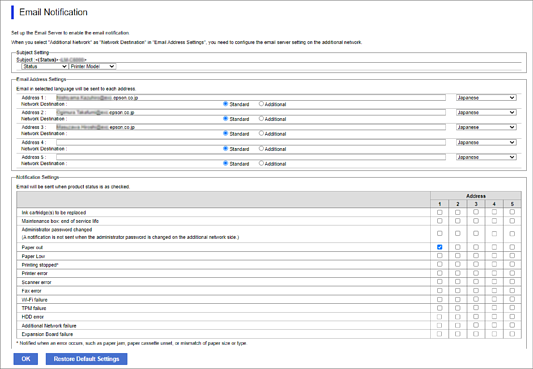
Če želite poslati obvestilo na e-poštni naslov, ki je v polju Email Address Settings nastavljen za številko 1, ko v tiskalniku zmanjka papirja, potrdite polje v stolpcu 1 v vrstici Paper out.
Kliknite OK.
Potrdite, da bo e-poštno obvestilo poslano ob dogodku.
Primer: tiskajte, ko je določen Vir papirja, papir pa ni nastavljen.