
Možete izvršiti podešavanja prosleđivanja za najviše pet odredišta, adresa e-pošte, deljenih fascikli, vaših naloga u računarskom oblaku i/ili drugog faks uređaja bez obzira na pošiljaoca ili vreme.
Ako želite da podesite prosleđivanje primljenih faksova, prvo dodajte odredišta prosleđivanja na listu kontakata ili listu odredišta računarskog oblaka. Pogledajte sledeću tabelu da biste izabrali na koju listu da se registrujete.
|
Tip odredišta |
Kontakti |
Lista odredišta Računarski oblak |
|---|---|---|
|
adresa e-pošte |
✔ |
– |
|
deljena fascikla |
✔ |
– |
|
nalog u računarskom oblaku |
– |
✔ |
|
drugi faks uređaj |
✔ |
– |
Obavite sledeća podešavanja u skladu sa tipom odredišta za prosleđivanje.
Podešavanja za korišćenje usluge računarskog oblaka kao odredišta za prosleđivanje faksa
Kao što možete izvršiti podešavanja prosleđivanja za prijem faksova sa kontrolne table štampača, možete ih izvršiti i pomoću Web Config. Izaberite karticu Fax > Postavke čuvanja/prosleđivanja > Bezuslovno čuvanje/prosleđivanje, a zatim izvršite podešavanja odredišta za prosleđivanje u Fax Output.
Takođe, istovremeno možete štampati i/ili čuvati promljene faksove. Izvršite podešavanja na prethodno pomenutom ekranu Fax Output.
Izaberite Podešavanja na kontrolnoj tabli štampača, zatim izaberite Opšte postavke > Podešavanja faksa.
Izaberite Podešavanja za prijem > Postavke čuvanja/prosleđivanja > Bezuslovno čuvanje/prosleđivanje.
Proverite sadržaj poruke kada bude prikazana na ekranu, a zatim dodirnite U redu.
Možete podesiti najviše pet odredišta za prosleđivanje.
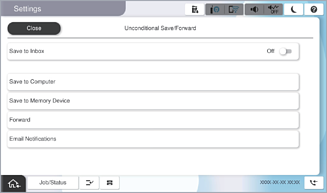
 Izaberite Prosleđivanje.
 Izaberite Da. Za automatsko štampanje dokumenata prilikom njihovog prosleđivanja izaberite umesto toga Da i štampaj.
 Izaberite Odredište > Dodaj unos, a zatim izaberite odredište za prosleđivanje sa liste kontakata ili liste odredišta računarskog oblaka. Možete navesti najviše pet odredišta za prosleđivanje.
Da biste promenili liste, dodirnite Lista odredišta Računarski oblak ili Kontakti.
 Dodirnite Zatvori da biste završili izbor odredišta za prosleđivanje, a zatim dodirnite Zatvori.
 U Opcije kada prosleđivanje nije uspelo, izaberite da li se primljeni dokumenti štampaju ili se čuvaju u Prijemno sanduče štampača kada njihovo prosleđivanje ne uspe.
 Dodirnite U redu.
Kada je Prijemno sanduče pun, primanje faksova je onemogućeno. Treba da izbrišete dokumente iz prijemnog sandučeta nakon što budu provereni. Broj dokumenata koji nisu uspeli da budu prosleđeni je prikazan na  na početnom ekranu, uz druge neobrađene zadatke.
Možete da podesite da štampač šalje e-poruke osobama koje želite da obavestite o rezultatima prosleđivanja faksova kada se proces prosleđivanja završi. Po potrebi izaberite Obaveštenja e-poštom, podesite procese, a zatim sa liste kontakata izaberite odredište na koje želite da pošaljete obaveštenja.
Izaberite Zatvori da biste završili podešavanja za Bezuslovno čuvanje/prosleđivanje.
Ovo je kraj podešavanja bezuslovnog prosleđivanja za prijem faksova. Po potrebi možete odrediti Uobičajena podešavanja. Za detaljnije informacije pogledajte objašnjenje za Uobičajena podešavanja u meniju Postavke čuvanja/prosleđivanja.
Ako ste izabrali deljenu fasciklu na mreži, adresu e-pošte ili nalog u računarskom oblaku kao odredište za prosleđivanje, preporučujemo vam da testirate da li možete poslati sliku na odredište.
Izaberite Skeniranje > Imejl, Skeniranje > Mrežni direktorijum/FTP sa kontrolne table štampača, izaberite odredište, a zatim započnite skeniranje.
Ako ste izabrali nalog u računarskom oblaku, možete uraditi proveru tako što ćete sliku koja je sačuvana u sandučetu za faks proslediti na odredište. Izaberite Kutija faksa sa kontrolne table štampača, a zatim izaberite sanduče za faks u kom se čuva slika. Izaberite Pošalji/Sačuvaj > Prosledi (računarski oblak), izaberite odredište, a zatim počnite sa prosleđivanjem.