
列印分組功能讓您無需每次輸入所需份數即可進行列印或影印。
例如,即使每個組(班級或部門)的影印份數不同,您仍可透過在印表機中登錄份數與組數,快速完成列印或影印工作。
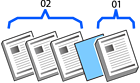
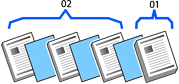
下表顯示某校四個班級(其中一個班級有 30 名學生,三個班級各有 31 名學生)的列印分組列印範例。
|
群組 |
01 |
02 |
|
份數×組數 |
30×1 |
31×3 |
|
列印成品 |
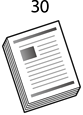 |
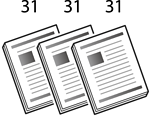 |
此外,您還可透過選取裝訂設定,在列印後輕鬆整理文件。
排列順序並列印
這是一份有三個頁面的文件的圖示。
|
列印每個副本(頁面順序) |
列印相同的頁面 |
|---|---|
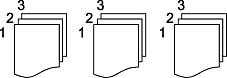 |
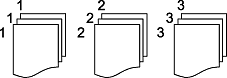 |
插入隔離頁(分隔頁)並列印
|
在各組之間插入分隔頁 |
在分組之間插入分隔頁 |
|---|---|
 |
 |
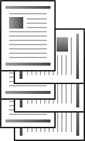
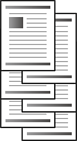
變更紙張退出設定並列印
您可以為各組或分組選取設定。
若要使用 [偏移分類] 功能,需要選用裝訂器。
|
旋轉 90 度退出紙張 |
錯位出紙 |
|---|---|
 |
 |