
此方法可不透過無線路由器,將印表機直接連接到 iPhone、iPad 或 iPod touch。
您需要安裝選購的 Wireless LAN Interface-P1 才能使用此功能。
使用此功能需要下列條件。如果環境不符合這些條件,可選取 [其他作業系統裝置] 進行連接。有關連接的詳細說明,請參考以下相關資訊連結。
iOS 11 或更新版本
使用標準相機應用程式掃描 QR 碼
Epson Smart Panel 4.00 版或更新版本
從智慧型裝置使用 Epson Smart Panel 列印。提前在智慧型裝置上安裝 Epson Smart Panel。
僅需對印表機及要連接的智慧型裝置進行一次這些設定。除非已停用 Wi-Fi Direct 或恢復網路設定為預設值,否則無需再次進行這些設定。
在主畫面點選  。
。
選取 [Wi-Fi Direct]。
選取 [開始設定]。
選取 [iOS]。
輸入顯示在印表機控制面板上的 QR 碼。
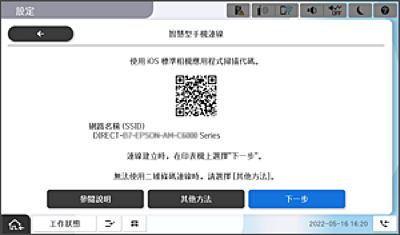
在 iPhone、iPad 或 iPod touch 上,開啟標準相機應用,然後在 PHOTO 模式中掃描顯示於印表機控制面板上的 QR 碼。
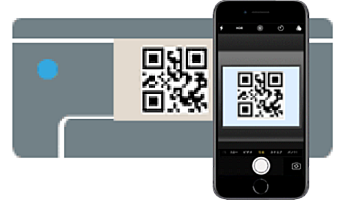
使用 iOS 11 或更新版本上的相機應用。使用 iOS 10 或更新版本上的相機應用無法連接至印表機。此外,使用掃描 QR 碼的應用也無法連接。如果您無法連接,請從印表機控制面板上選取 [其他作業系統裝置]。有關連接的詳細說明,請參考以下相關資訊連結。
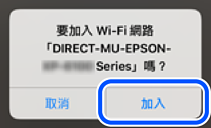
點選顯示在 iPhone、iPad 或 iPod touch 畫面上的的連線資訊。
點選 [加入]。
確認表示已建立連線的訊息顯示在印表機控制面板上,然後點選 [確定]。
選取 [完成]。
在 iPhone、iPad 或 iPod touch 上,啟動 Epson Smart Panel。
Epson Smart Panel 會自動將已連接的印表機新增至智慧型裝置。依照畫面上的指示操作。
對於以前已連接至印表機的智慧型裝置,請在智慧型裝置 Wi-Fi 畫面上選取網路名稱 (SSID) 以再次連接它們。