
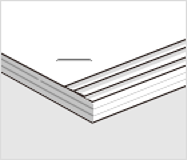
根據紙張錯位的類型進行調整。
此調整僅在紙張大小為 Letter  、A4 、B5 或 16K 時可用。
控制面板
1.在主畫面上選取下列功能表。
[設定] > [一般設定] > [印表機設定] > [列印成品對齊改善]
2.在 [裝訂器] 中點選  或
或  ,將調整值設定為 2 或 1,然後列印。
印表機驅動程式 (Windows)
1.選取下列內容。
[維護] 索引標籤 > [進階設定] > [列印成品校正改善(修整器)] > [關閉]
2.按一下 [設定] 以顯示調整畫面。
在 [完稿] 索引標籤上的 [裝訂] 中選取 [關閉] 以外的某個選項時,[設定] 可用。
3.移動滑桿,將調整值設定為 2 或 1,然後列印。
印表機驅動程式 (Mac OS)
1.從 Apple 功能表選取[系統偏好設定] (或[系統設定]) > [印表機和掃描器] (或[列印和掃描]、[列印與傳真]),然後選取印表機。
2.選取[選項與耗材] > [選項] > [列印成品校正改善 (修整器)] > [關閉],然後按一下 [確定]。
3.在列印對話方塊中選取 [紙張設定] > [列印成品校正改善(修整器)],移動滑桿,將調整值設定為 2 或 1,然後列印。
當滿足下列所有條件時,滑桿可用。
在[選項與耗材] > [選項] > [選購的出紙槽] 中選取[內頁修整器]。
在[選項與耗材] > [選項] > [列印成品校正改善(修整器)] 中選取 [開啟] 或 [關閉]。
在列印對話方塊中的[修整—騎馬釘]中選取 [關閉] 以外的選項。

控制面板
1.在主畫面上選取下列功能表。
[設定] > [一般設定] > [印表機設定] > [列印成品對齊改善]
2.將 [裝訂器] > [設定] 設定為 [開啟]。
3.點選
或 ,將調整值設定為 5,然後列印。
如果在調整後出現階梯式錯位,則移動滑桿,將調整值設定為 4 或 3,然後列印。
印表機驅動程式 (Windows)
1.從下列功能表在[列印成品校正改善(修整器)] 中選取 [開啟],然後按一下 [設定]。
[維護] tab > [進階設定] > [列印成品校正改善(修整器)]
在 [設定] 索引標籤上的 [關閉] 中選取 [裝訂] 以外的某個選項時,[完稿] 可用。
2.移動滑桿,將調整值設定為 5,然後列印。
如果在調整後出現階梯式錯位,將滑桿設定為 4 或 3,然後列印。
印表機驅動程式 (Mac OS)
1.從 Apple 功能表選取[系統偏好設定] (或[系統設定]) > [印表機和掃描器] (或[列印和掃描]、[列印與傳真]),然後選取印表機。
2.選取[選項與耗材] > [選項] > [列印成品校正改善 (修整器)] > [開啟],然後按一下 [確定]。
3.在列印對話方塊中選取 [紙張設定] > [列印成品校正改善(修整器)],移動滑桿,將調整值設定為 5,然後列印。
如果結果是出現階梯式錯位,則將調整值設定為 4 或 3,然後列印。
當滿足下列所有條件時,滑桿可用。
在[選項與耗材] > [選項] > [選購的出紙槽] 中選取[內頁修整器]。
在[選項與耗材] > [選項] > [列印成品校正改善(修整器)] 上選取 [開啟] 或 [關閉]。
在列印對話方塊中的[修整—騎馬釘]中選取 [關閉] 以外的選項。