
Yanlış kağıt hizalaması türüne göre ayarları yapın.
Bu ayar yalnızca kağıt boyutu Letter  , A4 , B5 veya 16K olduğunda kullanılabilir.
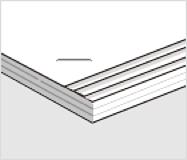
Kontrol paneli
1. Ana ekrandan aşağıdaki menüyü seçin.
Ayarlar > Genel Ayarlar > Yzc Ayarları > Çıktı Hizalama İyileştirmesi
2. Ayar değerini 2 veya 1 olarak ayarlamak için Sonlandırıcı kısmında  veya
veya  öğesine dokunun ve ardından yazdırın.
Yazıcı sürücüsü (Windows)
1. Aşağıdaki öğeyi seçin.
Bakım sekmesi > Genişletilmiş Ayarlar > Çıktı Hizalama İyileştirmesi (Sonlandırıcı) > Kapalı
2. Ayarlama ekranını görüntülemek için Ayarlar öğesine tıklayın.
Ayarlar, Sonlandırılıyor sekmesindeki Zımba kısmında Kapalı dışında bir seçenek belirlendiğinde kullanılabilir.
3. Ayar değerini 2 veya 1 olarak ayarlamak için kaydırma çubuğunu hareket ettirin ve ardından yazdırın.
Yazıcı sürücüsü (Mac OS)
1. Apple menüsü > Yazıcılar ve Tarayıcılar (veya Yazdırma ve Tarama, Yazdırma ve Fakslama) kısmından Sistem Tercihleri (veya Sistem Ayarları) öğesini ve sonra yazıcıyı seçin.
2. Seçenekler ve Sarf Malzemeleri > Seçenekler > Çıktı Hizalama İyileştirmesi (Sonlandırıcı) > Kapalı öğesini seçin ve ardından Tamam üzerine tıklayın.
3. Yazdırma iletişim kutusunda Kağıt Yapılandırması > Çıktı Hizalama İyileştirmesi (Sonlandırıcı) öğesini seçin, ayar değerini 2 veya 1 olarak ayarlamak için kaydırma çubuğunu hareket ettirin ve ardından yazdırın.
Kaydırma çubuğu aşağıdaki koşulların tümü karşılandığında kullanılabilir.
İç Sonlandırıcı öğesi, Seçenekler ve Sarf Malzemeleri > Seçenekler > İsteğe Bağlı Çıktı Tepsileri bölümünde seçilir.
Seçenekler ve Sarf Malzemeleri > Seçenekler > Çıktı Hizalama İyileştirmesi (Sonlandırıcı) kısmından Açık veya Kapalı seçilir.
Yazdırma iletişim kutusundaki Sonlandırma — Zımba kısmında Kapalı öğesinden başka bir öğe seçilir.
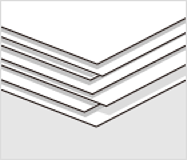
Kontrol paneli
1. Ana ekrandan aşağıdaki menüyü seçin.
Ayarlar > Genel Ayarlar > Yzc Ayarları > Çıktı Hizalama İyileştirmesi
2. Sonlandırıcı > Ayarlar seçeneğini Açık olarak ayarlayın.
3. Ayar değerini 5 olarak ayarlamak için
veya öğesine dokunun ve ardından yazdırın.
Ayarladıktan sonra merdiven benzeri yanlış hizalama varsa, ayar değerini 4 veya 3 olarak ayarlayın ve ardından yazdırın.
Yazıcı sürücüsü (Windows)
1. Aşağıdaki menüden Çıktı Hizalama İyileştirmesi (Sonlandırıcı) kısmında Açık öğesini seçin ve ardından Ayarlar öğesine tıklayın.
Bakım sekmesi > Genişletilmiş Ayarlar > Çıktı Hizalama İyileştirmesi (Sonlandırıcı)
Ayarlar, Sonlandırılıyor sekmesindeki Zımba kısmında Kapalı dışında bir seçenek belirlendiğinde kullanılabilir.
2. Ayar değerini 5 olarak ayarlamak için kaydırma çubuğunu hareket ettirin ve ardından yazdırın.
Ayarladıktan sonra merdiven benzeri yanlış hizalama varsa, kaydırma çubuğunu 4 veya 3 olarak ayarlayın ve ardından yazdırın.
Yazıcı sürücüsü (Mac OS)
1. Apple menüsü > Yazıcılar ve Tarayıcılar (veya Yazdırma ve Tarama, Yazdırma ve Fakslama) kısmından Sistem Tercihleri (veya Sistem Ayarları) öğesini ve sonra yazıcıyı seçin.
2. Seçenekler ve Sarf Malzemeleri > Seçenekler > Çıktı Hizalama İyileştirmesi (Sonlandırıcı) > Açık öğesini seçin ve ardından Tamam üzerine tıklayın.
3. Yazdırma iletişim kutusunda Kağıt Yapılandırması > Çıktı Hizalama İyileştirmesi (Sonlandırıcı) öğesini seçin, ayar değerini 5 olarak ayarlamak için kaydırma çubuğunu hareket ettirin ve ardından yazdırın.
Sonuç olarak merdiven benzeri hizalama görürseniz, ayar değerini 4 veya 3 olarak ayarlayın ve ardından yazdırın.
Kaydırma çubuğu aşağıdaki koşulların tümü karşılandığında kullanılabilir.
İç Sonlandırıcı öğesi, Seçenekler ve Sarf Malzemeleri > Seçenekler > İsteğe Bağlı Çıktı Tepsileri bölümünde seçilir.
Seçenekler ve Sarf Malzemeleri > Seçenekler > Çıktı Hizalama İyileştirmesi (Sonlandırıcı) kısmında Açık veya Kapalı seçilir.
Yazdırma iletişim kutusundaki Sonlandırma — Zımba kısmında Kapalı öğesinden başka bir öğe seçilir.