Oben > Einrichtung > WLAN-Einheit des Druckers anschließen
WLAN-Einheit des Druckers anschließen
Wenn die WLAN-Einheit mit dem USB-Anschluss des Druckers verbunden ist und keine freien USB-Anschlüsse vorhanden sind, können Sie die WLAN-Einheit und das Kundendisplay gleichzeitig benutzen, indem Sie die WLAN-Einheit an den USB-Anschluss dieses Gerätes anschließen.
 Hinweis:
Sie können nur die vom TM-Drucker unterstützte optionale WLAN-Einheit verwenden.
Beachten Sie die nachstehenden Schritte für den Anschluss der WLAN-Einheit an den USB-Anschluss des Gerätes.
-
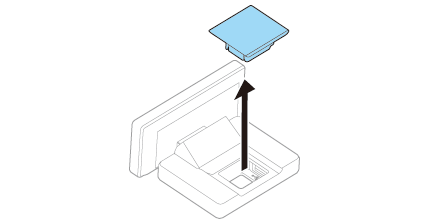
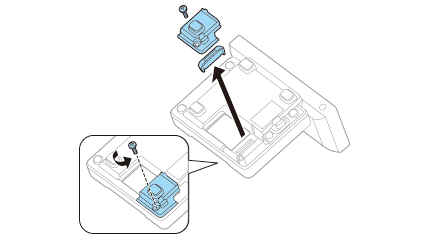
Entfernen Sie die Abdeckungen für den Standfuß und die Unterseite, wie in der Abbildung dargestellt ist.
-
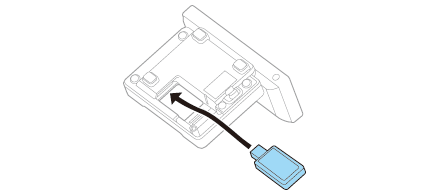
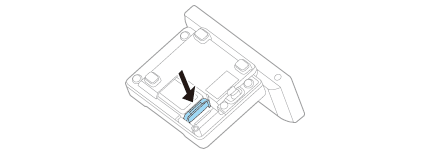
Verbinden Sie die WLAN-Einheit mit dem Anschluss für die WLAN-Einheit.
-
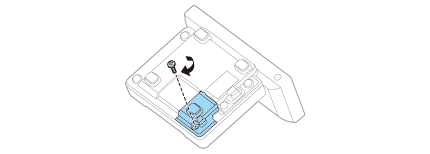
Bringen Sie die Abdeckung für die Unterseite wieder an. Die Abdeckung für den Standfuß bleibt abgenommen.
-
Platzieren Sie nichts im oberen Bereich (Öffnung der Abdeckung) der WLAN-Einheit. Kann die Hitze während der Inbetriebnahme des Produktes nicht richtig abgeleitet werden, kann eine zu Betriebsstörungen kommen.
-
Verwenden Sie kein USB-Verlängerungskabel. Aufgrund eines Spannungsabfalls können Betriebsfehler auftreten.
 VORSICHT:Hinweis:
Installieren Sie je nach Länge der WLAN-Einheit Abstandhalter, falls erforderlich.
Oben > Einrichtung > WLAN-Einheit des Druckers anschließen
WLAN-Einheit des Druckers anschließen
Wenn die WLAN-Einheit mit dem USB-Anschluss des Druckers verbunden ist und keine freien USB-Anschlüsse vorhanden sind, können Sie die WLAN-Einheit und das Kundendisplay gleichzeitig benutzen, indem Sie die WLAN-Einheit an den USB-Anschluss dieses Gerätes anschließen.
Hinweis:Sie können nur die vom TM-Drucker unterstützte optionale WLAN-Einheit verwenden.
Beachten Sie die nachstehenden Schritte für den Anschluss der WLAN-Einheit an den USB-Anschluss des Gerätes.
-
Entfernen Sie die Abdeckungen für den Standfuß und die Unterseite, wie in der Abbildung dargestellt ist.
-
Verbinden Sie die WLAN-Einheit mit dem Anschluss für die WLAN-Einheit.
-
Bringen Sie die Abdeckung für die Unterseite wieder an. Die Abdeckung für den Standfuß bleibt abgenommen.
-
Platzieren Sie nichts im oberen Bereich (Öffnung der Abdeckung) der WLAN-Einheit. Kann die Hitze während der Inbetriebnahme des Produktes nicht richtig abgeleitet werden, kann eine zu Betriebsstörungen kommen.
-
Verwenden Sie kein USB-Verlängerungskabel. Aufgrund eines Spannungsabfalls können Betriebsfehler auftreten.
VORSICHT:Hinweis:Installieren Sie je nach Länge der WLAN-Einheit Abstandhalter, falls erforderlich.