Language
Epson

DM-D30

用戶手冊

Epson

DM-D30

用戶手冊

在使用產品之前

重要安全資訊產品資訊頁面檢查客戶顯示器內包括的元件

零件名稱

零件名稱

設定

連接至打印機連接至電腦連接打印機的無線 LAN 裝置拔出線固定客戶顯示器

基本操作

打開/關閉電源改變顯示裝置的角度調整對比度

清潔

清潔外殼

疑難排解

螢幕上不顯示任何內容

附錄

規格使用限制注意商標

頂端 > 設定 > 連接打印機的無線 LAN 裝置

連接打印機的無線 LAN 裝置

當無線 LAN 裝置連接到打印機 USB 接頭,但沒有空置的 USB 接頭,您可以將無線 LAN 裝置連接至本設備上的 USB 接頭,同時使用無線 LAN 裝置及客戶顯示器。

註釋:

您只可以使用由 TM 打印機支援的可選無線 LAN 裝置。

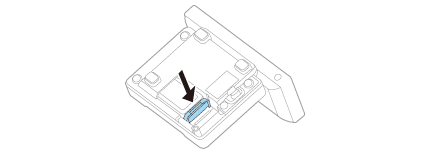
按照以下步驟,將無線 LAN 裝置連接至設備的 USB 接頭。

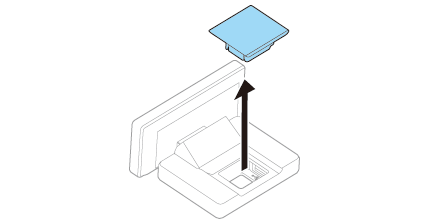
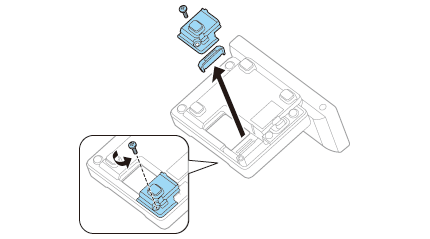
  1. 按圖示取下支架及基座的保護罩。

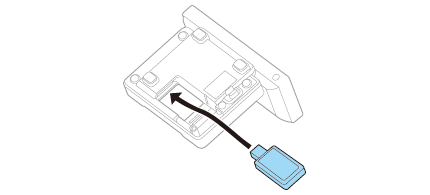
  2. 將無線 LAN 裝置連接至 LAN 裝置接頭。

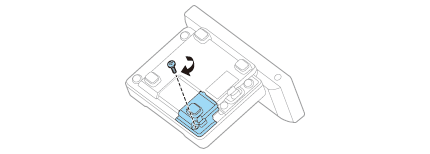
  3. 重新將保護罩安裝到基座上。保持支架上的保護罩處於移開狀態。

  4. 注意:
    • 請勿在無線 LAN 裝置的上方(保護罩開口處)放置任何物品。如果在使用產品時無法散熱,會令機器出現故障。

    • 請勿使用 USB 延長線。電壓下降可能發生操作錯誤。

    註釋:

    在需要時安裝分隔物,視乎無線 LAN 裝置的長度而定。

  • 上一頁
  • 頂端
  • 下一頁

在使用產品之前

重要安全資訊產品資訊頁面檢查客戶顯示器內包括的元件

零件名稱

零件名稱

設定

連接至打印機連接至電腦連接打印機的無線 LAN 裝置拔出線固定客戶顯示器

基本操作

打開/關閉電源改變顯示裝置的角度調整對比度

清潔

清潔外殼

疑難排解

螢幕上不顯示任何內容

附錄

規格使用限制注意商標

頂端 > 設定 > 連接打印機的無線 LAN 裝置

連接打印機的無線 LAN 裝置

當無線 LAN 裝置連接到打印機 USB 接頭,但沒有空置的 USB 接頭,您可以將無線 LAN 裝置連接至本設備上的 USB 接頭,同時使用無線 LAN 裝置及客戶顯示器。

註釋:

您只可以使用由 TM 打印機支援的可選無線 LAN 裝置。

按照以下步驟,將無線 LAN 裝置連接至設備的 USB 接頭。

  1. 按圖示取下支架及基座的保護罩。

  2. 將無線 LAN 裝置連接至 LAN 裝置接頭。

  3. 重新將保護罩安裝到基座上。保持支架上的保護罩處於移開狀態。

  4. 注意:
    • 請勿在無線 LAN 裝置的上方(保護罩開口處)放置任何物品。如果在使用產品時無法散熱,會令機器出現故障。

    • 請勿使用 USB 延長線。電壓下降可能發生操作錯誤。

    註釋:

    在需要時安裝分隔物,視乎無線 LAN 裝置的長度而定。

  • 上一頁
  • 頂端
  • 下一頁

© Seiko Epson Corporation 2015-2017 (M00093403 HK)

Language selection

  • English
  • Français
  • Deutsch
  • Nederlands
  • Italiano
  • Español
  • Português
  • Türkçe
  • Ελληνικά
  • Slovenščina
  • Hrvatski
  • Dansk
  • Suomi
  • Norsk
  • Svenska
  • Polski
  • Česky
  • Magyar
  • Slovenčina
  • Română
  • Български
  • Latviešu
  • Lietuvių
  • Eesti
  • Русский
  • Українська
  • Қазақ
  • العربية
  • Bahasa Indonesia
  • ภาษาไทย
  • Tiếng Việt
  • 简体中文
  • 繁體中文(香港)
  • 日本語