Sebelum Menggunakan Produk
Nama Komponen
Persiapan
Pengoperasian Dasar
Pembersihan
Pemecahan Masalah
Lampiran
Teratas > Persiapan > Menghubungkan Unit LAN Nirkabel Printer
Menghubungkan Unit LAN Nirkabel Printer
Ketika unit LAN Nirkabel terhubung ke konektor USB printer dan tidak ada konektor USB yang tersedia, Anda dapat menggunakan unit LAN Nirkabel dan layar pelanggan pada satu waktu dengan menghubungkan unit LAN Nirkabel ke konektor USB pada perangkat ini.
 Catatan:
Anda hanya dapat menggunakan unit LAN Nirkabel opsional yang didukung oleh printer TM.
Ikuti langkah-langkah di bawah untuk menghubungkan unit LAN Nirkabel ke konektor USB perangkat.
-
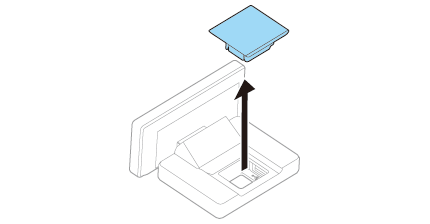
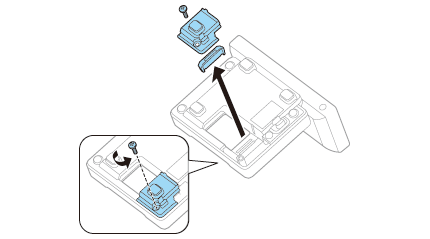
Lepas penutup untuk stand dan bagian bawah seperti yang ditunjukkan pada gambar.
-
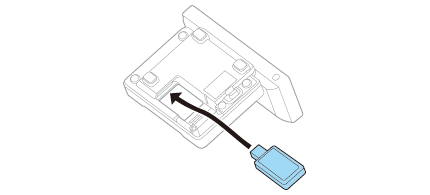
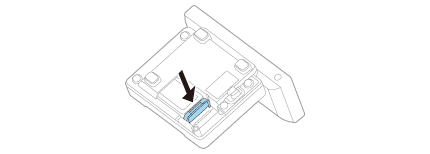
Hubungkan unit LAN Nirkabel ke konektor unit LAN Nirkabel.
-
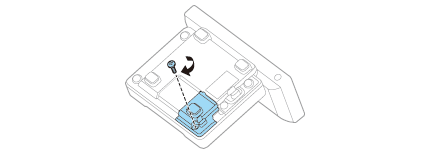
Pasang kembali penutup untuk bagian bawah. Tetap lepas penutup untuk stand.
-
Jangan tempatkan benda apa pun di bagian atas (bukaan penutup) unit LAN Nirkabel. Jika panas tidak bisa hilang ketika menggunakan produk, hal tersebut dapat menyebabkan malafungsi.
-
Jangan gunakan kabel ekstensi USB. Kesalahan operasional dapat terjadi karena turunnya tegangan.
 PERHATIAN:Catatan:
Pasang pembagi jika diperlukan tergantung pada panjang unit LAN Nirkabel.
Sebelum Menggunakan Produk
Nama Komponen
Persiapan
Pengoperasian Dasar
Pembersihan
Pemecahan Masalah
Lampiran
Teratas > Persiapan > Menghubungkan Unit LAN Nirkabel Printer
Menghubungkan Unit LAN Nirkabel Printer
Ketika unit LAN Nirkabel terhubung ke konektor USB printer dan tidak ada konektor USB yang tersedia, Anda dapat menggunakan unit LAN Nirkabel dan layar pelanggan pada satu waktu dengan menghubungkan unit LAN Nirkabel ke konektor USB pada perangkat ini.
Catatan:Anda hanya dapat menggunakan unit LAN Nirkabel opsional yang didukung oleh printer TM.
Ikuti langkah-langkah di bawah untuk menghubungkan unit LAN Nirkabel ke konektor USB perangkat.
-
Lepas penutup untuk stand dan bagian bawah seperti yang ditunjukkan pada gambar.
-
Hubungkan unit LAN Nirkabel ke konektor unit LAN Nirkabel.
-
Pasang kembali penutup untuk bagian bawah. Tetap lepas penutup untuk stand.
-
Jangan tempatkan benda apa pun di bagian atas (bukaan penutup) unit LAN Nirkabel. Jika panas tidak bisa hilang ketika menggunakan produk, hal tersebut dapat menyebabkan malafungsi.
-
Jangan gunakan kabel ekstensi USB. Kesalahan operasional dapat terjadi karena turunnya tegangan.
PERHATIAN:Catatan:Pasang pembagi jika diperlukan tergantung pada panjang unit LAN Nirkabel.