Prieš pradedant naudotis gaminiu
Dalių pavadinimai
Nustatymas
Pagrindiniai veiksmai
Valymas
Trikčių šalinimas
Priedas
Į viršų > Nustatymas > Spausdintuvo belaidžio LAN įrenginio prijungimas
Spausdintuvo belaidžio LAN įrenginio prijungimas
Jeigu belaidžio LAN įrenginį reikia prijungti prie spausdintuvo USB jungties, o laisvų USB jungčių nėra, belaidžio LAN įrenginį ir kliento ekraną galite naudoti vienu metu, prijungdami belaidžio LAN įrenginį prie šio prietaiso USB jungties.
 Pastaba.
Galite naudoti tik tą pasirenkamą belaidžio LAN įrenginį, kuris yra tinkamas naudoti su TM spausdintuvu.
Norėdami prijungti belaidžio LAN įrenginį prie prietaiso USB jungties, atlikite toliau nurodytus veiksmus.
-
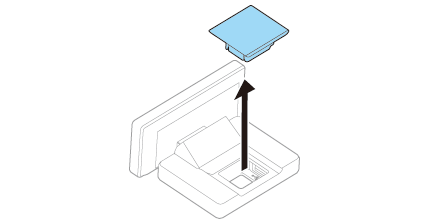
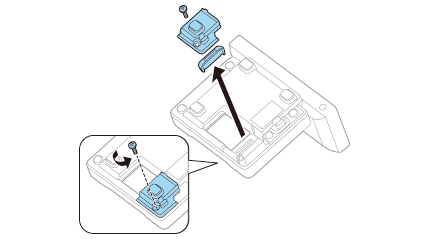
Nuimkite stovo ir apačios dangčius, kaip pavaizduota paveikslėlyje.
-
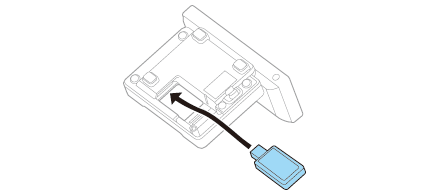
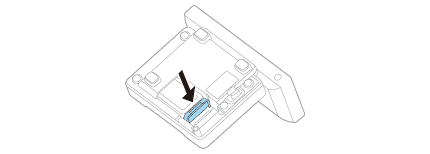
Prijunkite belaidžio LAN įrenginį prie belaidžio LAN įrenginio jungties.
-
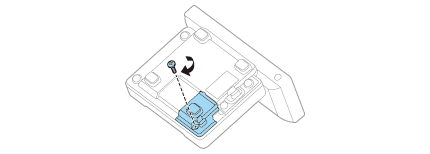
Vėl uždėkite apačios dangtį. Stovo dangčio neuždėkite.
-
Nedėkite nieko į viršutinį belaidžio LAN įrenginio skyrių (dangčio angą). Jeigu naudojant gaminį šiluma negalės išsisklaidyti, laidas gali netinkamai veikti.
-
Nenaudokite USB ilginimo kabelio. Dėl žemos įtampos gali būti sutrikdytas veikimas.
 DĖMESIO!Pastaba.
Sumontuokite pertvaras, jeigu reikia, atsižvelgdami į belaidžio LAN įrenginio ilgį.
Prieš pradedant naudotis gaminiu
Dalių pavadinimai
Nustatymas
Pagrindiniai veiksmai
Valymas
Trikčių šalinimas
Priedas
Į viršų > Nustatymas > Spausdintuvo belaidžio LAN įrenginio prijungimas
Spausdintuvo belaidžio LAN įrenginio prijungimas
Jeigu belaidžio LAN įrenginį reikia prijungti prie spausdintuvo USB jungties, o laisvų USB jungčių nėra, belaidžio LAN įrenginį ir kliento ekraną galite naudoti vienu metu, prijungdami belaidžio LAN įrenginį prie šio prietaiso USB jungties.
Pastaba.Galite naudoti tik tą pasirenkamą belaidžio LAN įrenginį, kuris yra tinkamas naudoti su TM spausdintuvu.
Norėdami prijungti belaidžio LAN įrenginį prie prietaiso USB jungties, atlikite toliau nurodytus veiksmus.
-
Nuimkite stovo ir apačios dangčius, kaip pavaizduota paveikslėlyje.
-
Prijunkite belaidžio LAN įrenginį prie belaidžio LAN įrenginio jungties.
-
Vėl uždėkite apačios dangtį. Stovo dangčio neuždėkite.
-
Nedėkite nieko į viršutinį belaidžio LAN įrenginio skyrių (dangčio angą). Jeigu naudojant gaminį šiluma negalės išsisklaidyti, laidas gali netinkamai veikti.
-
Nenaudokite USB ilginimo kabelio. Dėl žemos įtampos gali būti sutrikdytas veikimas.
DĖMESIO!Pastaba.Sumontuokite pertvaras, jeigu reikia, atsižvelgdami į belaidžio LAN įrenginio ilgį.