ด้านบน > การติดตั้ง > การต่อ LAN แบบไร้สายของเครื่องพิมพ์
การต่อ LAN แบบไร้สายของเครื่องพิมพ์
เมื่อต่อชุด LAN แบบไร้สายกับขั้ว USB ของเครื่องพิมพ์และไม่มีขั้วต่อ USB ว่าง คุณสามารถใช้ชุด LAN แบบไร้สายและจอแสดงผลลูกค้าพร้อมกันได้โดยการต่อชุด LAN แบบไร้สายกับขั้วต่อ USB ของอุปกรณ์นี้
 หมายเหตุ:
คุณสามารถใช้ได้เฉพาะชุด LAN แบบไร้สายเสริมที่รองรับโดยเครื่องพิมพ์ TM เท่านั้น
ปฏิบัติตามขั้นตอนด้านล่างเพื่อต่อชุด LAN แบบไร้สายกับขั้วต่อ USB ของอุปกรณ์
-
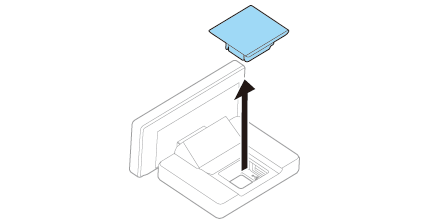
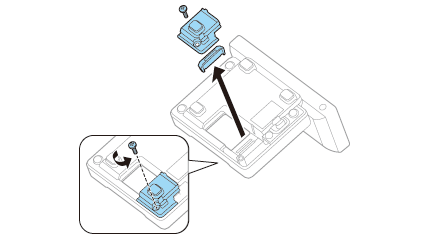
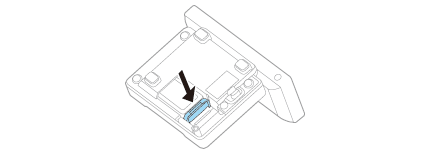
ถอดฝาครอบสำหรับขาตั้งและด้านล่างดังที่แสดงในภาพ
-
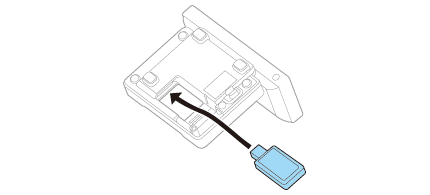
ต่อชุด LAN แบบไร้สายกับขั้วต่อชุด LAN แบบไร้สาย
-
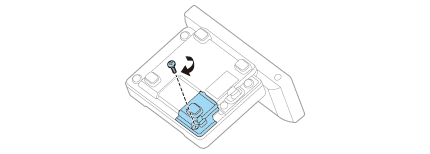
ใส่ฝาครอบสำหรับด้านล่างกลับเข้าไปใหม่ เก็บรักษาฝาครอบสำหรับขาตั้งที่ถอดออกแล้วเอาไว้
-
อย่าวางสิ่งของใดที่ส่วนด้านบน (ช่องเปิดของฝาครอบ) ของชุดLAN แบบไร้สาย หากความร้อนไม่สามารถกระจายออกได้เมื่อใช้งานผลิตภัณฑ์ อาจนำไปสู่การทำงานผิดปกติ
-
อย่าใช้สายต่อ USB ข้อผิดพลาดของการทำงานอาจเกิดขึ้นเนื่องจากการลดลงของแรงดันไฟฟ้า
 ข้อควรระวัง:หมายเหตุ:
ติดตั้งแผ่นกั้นหากจำเป็นโดยขึ้นกับความยาวของชุด LAN แบบไร้สาย
ด้านบน > การติดตั้ง > การต่อ LAN แบบไร้สายของเครื่องพิมพ์
การต่อ LAN แบบไร้สายของเครื่องพิมพ์
เมื่อต่อชุด LAN แบบไร้สายกับขั้ว USB ของเครื่องพิมพ์และไม่มีขั้วต่อ USB ว่าง คุณสามารถใช้ชุด LAN แบบไร้สายและจอแสดงผลลูกค้าพร้อมกันได้โดยการต่อชุด LAN แบบไร้สายกับขั้วต่อ USB ของอุปกรณ์นี้
หมายเหตุ:คุณสามารถใช้ได้เฉพาะชุด LAN แบบไร้สายเสริมที่รองรับโดยเครื่องพิมพ์ TM เท่านั้น
ปฏิบัติตามขั้นตอนด้านล่างเพื่อต่อชุด LAN แบบไร้สายกับขั้วต่อ USB ของอุปกรณ์
-
ถอดฝาครอบสำหรับขาตั้งและด้านล่างดังที่แสดงในภาพ
-
ต่อชุด LAN แบบไร้สายกับขั้วต่อชุด LAN แบบไร้สาย
-
ใส่ฝาครอบสำหรับด้านล่างกลับเข้าไปใหม่ เก็บรักษาฝาครอบสำหรับขาตั้งที่ถอดออกแล้วเอาไว้
-
อย่าวางสิ่งของใดที่ส่วนด้านบน (ช่องเปิดของฝาครอบ) ของชุดLAN แบบไร้สาย หากความร้อนไม่สามารถกระจายออกได้เมื่อใช้งานผลิตภัณฑ์ อาจนำไปสู่การทำงานผิดปกติ
-
อย่าใช้สายต่อ USB ข้อผิดพลาดของการทำงานอาจเกิดขึ้นเนื่องจากการลดลงของแรงดันไฟฟ้า
ข้อควรระวัง:หมายเหตุ:ติดตั้งแผ่นกั้นหากจำเป็นโดยขึ้นกับความยาวของชุด LAN แบบไร้สาย