Преди използване на принтера
Имена на частите
Настройки
Основни операции
Почистване
Отстраняване на неизправности
Приложение
Горе > Настройки > Свързване на кабелите
Свързване на кабелите
Свържете AC адаптера и интерфейсния кабел към конекторите.
-
Свалете капака, ако е поставен.
 Сваляне на капаците
-
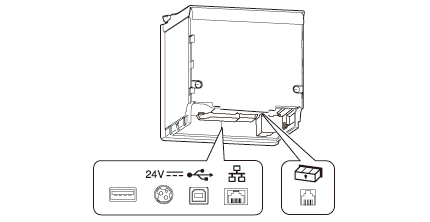
Свържете AC адаптера и интерфейсния кабел към конекторите в долната част на принтера.
-
Когато използвате допълнителния безжичен LAN модул, свържете модула към USB конектора.
-
При използване на допълнителен клиентски дисплей (DM-D30), свържете USB кабела към USB конектора.
-
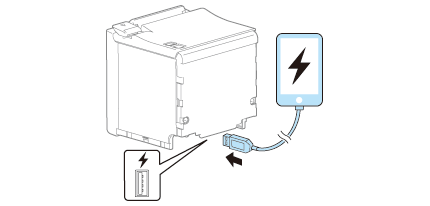
При зареждане на смарт или USB устройства, свържете USB кабела към USB конектора.
-
Уверете се, че използвате оригиналния кабел на таблета, смартфона или USB устройството, което използвате.
-
В зависимост от това как се използва устройството, то може да не се зареди на 100%.
-
Могат да минат няколко секунди преди зареждането да започне, тъй като устройството търси най-подходящата сила на тока.
-
В зависимост от спецификациите за зареждане на устройството е възможно зареждането да не може да се извърши.
-
Зареждането спира, ако е достигната номиналната мощност на USB конектора.
-
Някои типове USB кабели могат да са трудни за изваждане. Не дърпайте кабела със сила или USB конекторът и USB кабелът могат да се повредят. Свържете се с търговския си представител, ако това се случи.
-
Поставете обратно капака.
Поставяне на капаците
-
Свържете интерфейсния кабел към устройството.
-
Свържете захранващия кабел към контакт.
 ВНИМАНИЕ:
Някои типове USB кабели могат да са трудни за изваждане. Не дърпайте кабела със сила или USB конекторът и USB кабелът могат да се повредят. Свържете се с търговския си представител, ако това се случи.
 Забележка:
 ВНИМАНИЕ:
 ПРЕДУПРЕЖДЕНИЕ:
-
Никога не включвайте AC кабел в контакт, който не отговаря на входното напрежение на AC адаптера. Ако го направите, възможно е принтерът да се повреди.
-
В случай на грешка, незабавно изключете захранването на принтера и изключете AC кабела от контакта.
Преди използване на принтера
Имена на частите
Настройки
Основни операции
Почистване
Отстраняване на неизправности
Приложение
Горе > Настройки > Свързване на кабелите
Свързване на кабелите
Свържете AC адаптера и интерфейсния кабел към конекторите.
-
Свалете капака, ако е поставен.
Сваляне на капаците
-
Свържете AC адаптера и интерфейсния кабел към конекторите в долната част на принтера.
-
Когато използвате допълнителния безжичен LAN модул, свържете модула към USB конектора.
-
При използване на допълнителен клиентски дисплей (DM-D30), свържете USB кабела към USB конектора.
-
При зареждане на смарт или USB устройства, свържете USB кабела към USB конектора.
-
Уверете се, че използвате оригиналния кабел на таблета, смартфона или USB устройството, което използвате.
-
В зависимост от това как се използва устройството, то може да не се зареди на 100%.
-
Могат да минат няколко секунди преди зареждането да започне, тъй като устройството търси най-подходящата сила на тока.
-
В зависимост от спецификациите за зареждане на устройството е възможно зареждането да не може да се извърши.
-
Зареждането спира, ако е достигната номиналната мощност на USB конектора.
-
Някои типове USB кабели могат да са трудни за изваждане. Не дърпайте кабела със сила или USB конекторът и USB кабелът могат да се повредят. Свържете се с търговския си представител, ако това се случи.
-
Поставете обратно капака.
Поставяне на капаците
-
Свържете интерфейсния кабел към устройството.
-
Свържете захранващия кабел към контакт.
ВНИМАНИЕ:Някои типове USB кабели могат да са трудни за изваждане. Не дърпайте кабела със сила или USB конекторът и USB кабелът могат да се повредят. Свържете се с търговския си представител, ако това се случи.
Забележка:ВНИМАНИЕ:ПРЕДУПРЕЖДЕНИЕ:-
Никога не включвайте AC кабел в контакт, който не отговаря на входното напрежение на AC адаптера. Ако го направите, възможно е принтерът да се повреди.
-
В случай на грешка, незабавно изключете захранването на принтера и изключете AC кабела от контакта.