Før du bruker skriveren
Delenavn
Oppsett
Grunnleggende bruk
Rengjøring
Feilsøking
Tillegg
Topp > Delenavn > Delenavn
Delenavn
|
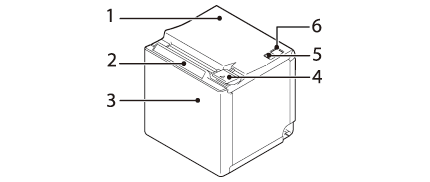
1 |
Papirrulldeksel |
Åpne dette dekslet når du setter inn eller bytter ut papirrullen. |
|
2 |
Panel-LED |
|
|
|
||
|
|
||
|
3 |
NFC-brikke |
Her er det et merke som indikerer posisjonen til NFC-brikken. For å etablere kommunikasjon med en NFC-enhet, flytt enheten nær dette merket. |
|
4 |
Dekselåpningsspak |
Bruk denne spaken for å åpne papirrulldekslet. |
|
5 |
|
Trykk denne knappen én gang for å mate papirrullen én linje. Hold nede denne knappen for å fortsette å mate papirrullen. |
|
6 |
|
Denne bryteren slår skriveren på eller av. |
 Strøm-LED: Denne skrus på når skriveren er på.
 Feil-LED:
 Papir-LED: På indikerer at det er tomt for papir.
 Mateknapp
 Strømbryter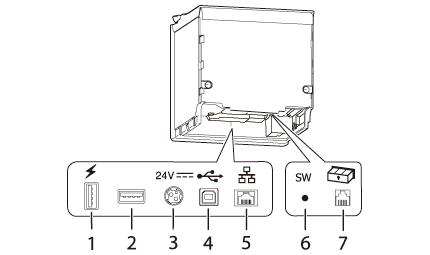
|
1 |
USB-kontakt for lading |
En dedikert kontakt for lading av smartenheter og USB-enheter. Du kan lade uansett om skriveren er på eller av så lenge strømkabelen er tilkoblet.
 FORSIKTIG: FORSIKTIG:Det kan være vanskelig å koble fra visse typer USB-kabler. Trekk ikke ut kabelen med makt, ellers kan USB-kontakten og USB-kabelen bli skadet. Kontakt din forhandler om problemet oppstår. |
|
2 |
USB-kontakt |
Bruk dette bare for valgfrie produkter som den trådløse LAN-enheten eller kundedisplayet.
FORSIKTIG:Det kan være vanskelig å koble fra visse typer USB-kabler. Trekk ikke ut kabelen med makt, ellers kan USB-kontakten og USB-kabelen bli skadet. Kontakt din forhandler om problemet oppstår. |
|
3 |
Strømforsyningskontakt |
Kobler likestrømkabelen til vekselstrømadapteren. |
|
4 |
USB-kontakt (type B) |
Kobler til en USB-kabel for tilkobling til datamaskiner. |
|
5 |
Ethernet-kontakt |
Kobler til 10BASE-T/100BASE-TX-LAN-kabel. |
|
6 |
Statusark-knapp |
Bruk denne knappen til å skrive ut et ark med grensesnittstatus eller initialisere grensesnittinnstillinger. |
|
7 |
Utsparkingskontakt |
Kobler til modulærkabelen for kasseskuffen. |
Før du bruker skriveren
Delenavn
Oppsett
Grunnleggende bruk
Rengjøring
Feilsøking
Tillegg
Topp > Delenavn > Delenavn
Delenavn
|
1 |
Papirrulldeksel |
Åpne dette dekslet når du setter inn eller bytter ut papirrullen. |
|
2 |
Panel-LED |
|
|
|
||
|
|
||
|
3 |
NFC-brikke |
Her er det et merke som indikerer posisjonen til NFC-brikken. For å etablere kommunikasjon med en NFC-enhet, flytt enheten nær dette merket. |
|
4 |
Dekselåpningsspak |
Bruk denne spaken for å åpne papirrulldekslet. |
|
5 |
|
Trykk denne knappen én gang for å mate papirrullen én linje. Hold nede denne knappen for å fortsette å mate papirrullen. |
|
6 |
|
Denne bryteren slår skriveren på eller av. |
|
1 |
USB-kontakt for lading |
En dedikert kontakt for lading av smartenheter og USB-enheter. Du kan lade uansett om skriveren er på eller av så lenge strømkabelen er tilkoblet.
FORSIKTIG:Det kan være vanskelig å koble fra visse typer USB-kabler. Trekk ikke ut kabelen med makt, ellers kan USB-kontakten og USB-kabelen bli skadet. Kontakt din forhandler om problemet oppstår. |
|
2 |
USB-kontakt |
Bruk dette bare for valgfrie produkter som den trådløse LAN-enheten eller kundedisplayet.
FORSIKTIG:Det kan være vanskelig å koble fra visse typer USB-kabler. Trekk ikke ut kabelen med makt, ellers kan USB-kontakten og USB-kabelen bli skadet. Kontakt din forhandler om problemet oppstår. |
|
3 |
Strømforsyningskontakt |
Kobler likestrømkabelen til vekselstrømadapteren. |
|
4 |
USB-kontakt (type B) |
Kobler til en USB-kabel for tilkobling til datamaskiner. |
|
5 |
Ethernet-kontakt |
Kobler til 10BASE-T/100BASE-TX-LAN-kabel. |
|
6 |
Statusark-knapp |
Bruk denne knappen til å skrive ut et ark med grensesnittstatus eller initialisere grensesnittinnstillinger. |
|
7 |
Utsparkingskontakt |
Kobler til modulærkabelen for kasseskuffen. |