Innan du använder skrivaren
Delarnas namn
Inställningar
Grundläggande drift
Rengöring
Felsökning
Bilaga
Överst > Delarnas namn > Delarnas namn
Delarnas namn
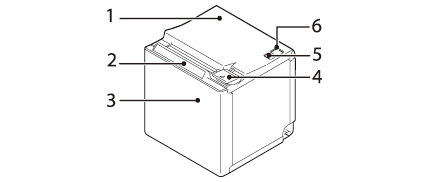
|
1 |
Lucka för pappersrulle |
Öppna luckan när en pappersrulle ska sättas i eller bytas. |
|
2 |
Panel-LED |
|
|
|
||
|
|
||
|
3 |
NFC-tag |
Ett märke skrivs ut här för att markera NFC-taggens läge. För att upprätta kommunikation med en NFC-enhet, placera enheten nära detta märke. |
|
4 |
Öppningsspak för lucka |
Rör spaken för att öppna luckan till pappersrullen. |
|
5 |
|
Tryck på knappen en gång för att mata fram pappersrullen en rad. Håll knappen nedtryckt för att fortsätta mata pappersrullen. |
|
6 |
|
Stänger av och sätter på skrivaren. |
 Ström-LED: Tänds när skrivaren är på.
 Fel-LED:
 Pappers-LED: Tänd betyder att det saknas papper.
 Mata-knapp
 Strömbrytare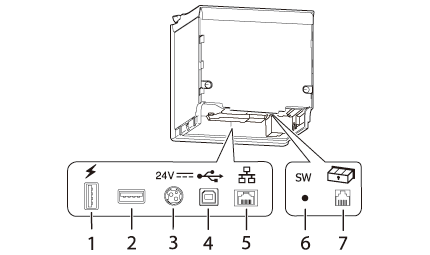
|
1 |
USB-kontakt för laddning |
En avsedd kontakt för laddning av smarta enheter och USB-enheter. Du kan ladda oavsett om skrivaren är på eller av så länge strömkabeln är ansluten.
 VAR FÖRSIKTIG: VAR FÖRSIKTIG:Det kan vara svårt att frånkoppla vissa typer av USB-kablar. Dra inte i kabeln då det kan skada USB-kontakten eller USB-kabeln. Kontakta din återförsäljare om du stöter på problemet. |
|
2 |
USB-kontakt |
Använd för tillvalsprodukter som t.ex. trådlös LAN-enhet eller kunddisplayen.
VAR FÖRSIKTIG:Det kan vara svårt att frånkoppla vissa typer av USB-kablar. Dra inte i kabeln då det kan skada USB-kontakten eller USB-kabeln. Kontakta din återförsäljare om du stöter på problemet. |
|
3 |
Nätkontakt |
Ansluter DC-kabeln för AC-adaptern. |
|
4 |
USB-kontakt (Typ-B) |
Anslut USB-kabeln för anslutning till datorer. |
|
5 |
Ethernet-kontakt |
Ansluter 10BASE-T/100BASE-TX LAN-kabeln. |
|
6 |
Knapp för statusark |
Använd för att skriva ut ett statusark på gränssnitt eller initiera inställningar på gränssnitt. |
|
7 |
Lådkickkontakt |
Ansluter modularkabeln för kassalådan. |
Innan du använder skrivaren
Delarnas namn
Inställningar
Grundläggande drift
Rengöring
Felsökning
Bilaga
Överst > Delarnas namn > Delarnas namn
Delarnas namn
|
1 |
Lucka för pappersrulle |
Öppna luckan när en pappersrulle ska sättas i eller bytas. |
|
2 |
Panel-LED |
|
|
|
||
|
|
||
|
3 |
NFC-tag |
Ett märke skrivs ut här för att markera NFC-taggens läge. För att upprätta kommunikation med en NFC-enhet, placera enheten nära detta märke. |
|
4 |
Öppningsspak för lucka |
Rör spaken för att öppna luckan till pappersrullen. |
|
5 |
|
Tryck på knappen en gång för att mata fram pappersrullen en rad. Håll knappen nedtryckt för att fortsätta mata pappersrullen. |
|
6 |
|
Stänger av och sätter på skrivaren. |
|
1 |
USB-kontakt för laddning |
En avsedd kontakt för laddning av smarta enheter och USB-enheter. Du kan ladda oavsett om skrivaren är på eller av så länge strömkabeln är ansluten.
VAR FÖRSIKTIG:Det kan vara svårt att frånkoppla vissa typer av USB-kablar. Dra inte i kabeln då det kan skada USB-kontakten eller USB-kabeln. Kontakta din återförsäljare om du stöter på problemet. |
|
2 |
USB-kontakt |
Använd för tillvalsprodukter som t.ex. trådlös LAN-enhet eller kunddisplayen.
VAR FÖRSIKTIG:Det kan vara svårt att frånkoppla vissa typer av USB-kablar. Dra inte i kabeln då det kan skada USB-kontakten eller USB-kabeln. Kontakta din återförsäljare om du stöter på problemet. |
|
3 |
Nätkontakt |
Ansluter DC-kabeln för AC-adaptern. |
|
4 |
USB-kontakt (Typ-B) |
Anslut USB-kabeln för anslutning till datorer. |
|
5 |
Ethernet-kontakt |
Ansluter 10BASE-T/100BASE-TX LAN-kabeln. |
|
6 |
Knapp för statusark |
Använd för att skriva ut ett statusark på gränssnitt eller initiera inställningar på gränssnitt. |
|
7 |
Lådkickkontakt |
Ansluter modularkabeln för kassalådan. |