頂端 > 設定 > 連接平板電腦的充電線
連接平板電腦的充電線
按照以下步驟連接平板電腦的充電線。
-
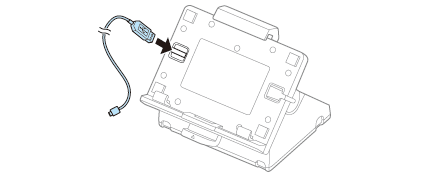
透過連接線孔插入充電線。
-
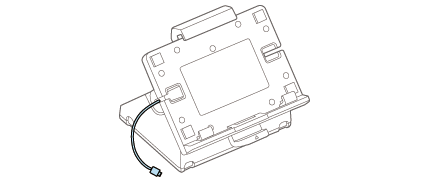
將連接線穿過支架側面的狹縫。
-
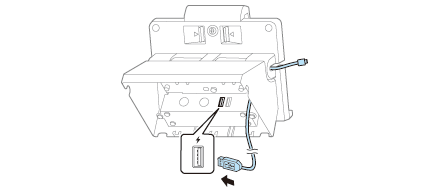
將充電線連接至 USB 接頭。
-
確保使用原厰連接線連接所使用的平板電腦、智能手機或 USB 裝置。
-
視乎裝置的使用方式而定,可能無法充電至 100%。
-
由於裝置需要搜尋最合適的安培值,因此需要數秒鐘後才會開始充電。
-
視乎裝置的充電規格而定,可能無法進行充電。
-
如果超過 USB 接頭的額定值,則充電停止。
-
如果在使用兩個連接埠的同時啟動安全功能,請與其中一台已連接的裝置中斷連線。斷開其中一台裝置後,充電繼續。
-
中斷某些類型的 USB 連接線可能比較困難。請勿用力拉拽連接線,否則 USB 插孔和 USB 連接線可能會受損。如果您遇到這種問題,請聯絡您的經銷商。
-
兩個 USB 接頭均可使用。
-
USB 接頭僅適用於供電。
-
將剩餘充電線繞在線夾上。請勿將 DC 連接線繞在線夾上。

-
將掃描器等其他選購品連接至 USB 接頭。
-
安裝底蓋。
 註釋:
註釋:兩個連接線孔位於支架的左右兩側。
 注意:註釋: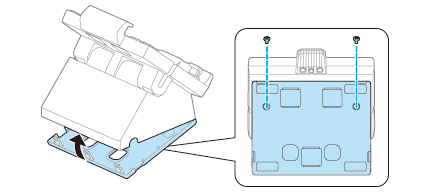
頂端 > 設定 > 連接平板電腦的充電線
連接平板電腦的充電線
按照以下步驟連接平板電腦的充電線。
-
透過連接線孔插入充電線。
-
將連接線穿過支架側面的狹縫。
-
將充電線連接至 USB 接頭。
-
確保使用原厰連接線連接所使用的平板電腦、智能手機或 USB 裝置。
-
視乎裝置的使用方式而定,可能無法充電至 100%。
-
由於裝置需要搜尋最合適的安培值,因此需要數秒鐘後才會開始充電。
-
視乎裝置的充電規格而定,可能無法進行充電。
-
如果超過 USB 接頭的額定值,則充電停止。
-
如果在使用兩個連接埠的同時啟動安全功能,請與其中一台已連接的裝置中斷連線。斷開其中一台裝置後,充電繼續。
-
中斷某些類型的 USB 連接線可能比較困難。請勿用力拉拽連接線,否則 USB 插孔和 USB 連接線可能會受損。如果您遇到這種問題,請聯絡您的經銷商。
-
兩個 USB 接頭均可使用。
-
USB 接頭僅適用於供電。
-
將剩餘充電線繞在線夾上。請勿將 DC 連接線繞在線夾上。
-
將掃描器等其他選購品連接至 USB 接頭。
-
安裝底蓋。
註釋:兩個連接線孔位於支架的左右兩側。
注意:註釋: