Augšā > Iestatīšana > Planšetdatora piestiprināšana
Planšetdatora piestiprināšana
Veiciet tālāk norādītās darbības, lai piestiprinātu planšetdatoru statnim.
-
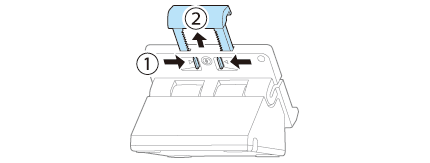
Piespiediet aizmugures sviru un paceliet slīdni.
-
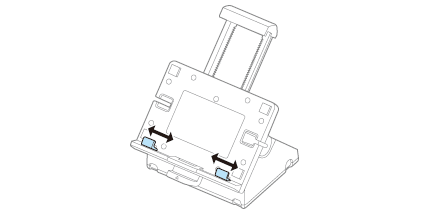
Pielāgojiet apakšējos kronšteinus atbilstoši planšetdatora platumam.
-
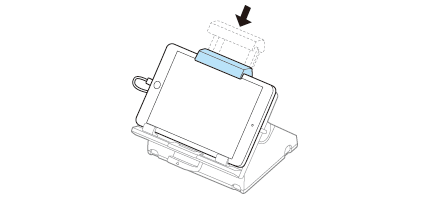
Uzlieciet planšetdatoru un novelciet slīdni uz leju.
-
Pielāgojiet apakšējo sviru tā, lai tā netraucētu rīkoties ar skaļuma vai ieslēgšanas pogām planšetdatora apakšējā malā.
-
Noteikti piespiediet slīdni tā, lai tas nebūtu vaļīgs pret planšetdatoru.
-
Nespiediet planšetdatoru pārāk stipri, kad to uzstādāt, jo planšetdatoru var sabojāt.
-
Pievienojot planšetdatoram kabeli, pārliecinieties, ka kabelis nav izstiepts un ir nedaudz vaļīgs. Ja kabelis ir izstiepts, savienotājs var tikt sabojāts. Noteikti periodiski pārliecinieties, ka uzlādes kabelis nav sabojāts.

-
Ja planšetdatora savienotājs ar dokstaciju atrodas garās malas centrā, slīdnis vai planšetdatora statņa izvirzītās daļas var traucēt un jums nebūs iespējams pievienot kabeli.
-
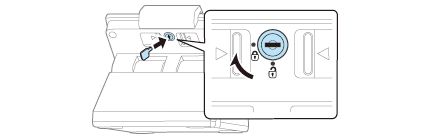
Nofiksējiet planšetdatora nostiprināšanai.
 UZMANĪBU!
 Piezīme:
Kad tiek uzstādīts plates fiksators, novietojiet planšetdatoru tā, ka plates fiksators ieguļ turētāja atverē.
 Piezīme:
Ja nepieciešams, varat piestiprināt drošības vadu.
Augšā > Iestatīšana > Planšetdatora piestiprināšana
Planšetdatora piestiprināšana
Veiciet tālāk norādītās darbības, lai piestiprinātu planšetdatoru statnim.
-
Piespiediet aizmugures sviru un paceliet slīdni.
-
Pielāgojiet apakšējos kronšteinus atbilstoši planšetdatora platumam.
-
Uzlieciet planšetdatoru un novelciet slīdni uz leju.
-
Pielāgojiet apakšējo sviru tā, lai tā netraucētu rīkoties ar skaļuma vai ieslēgšanas pogām planšetdatora apakšējā malā.
-
Noteikti piespiediet slīdni tā, lai tas nebūtu vaļīgs pret planšetdatoru.
-
Nespiediet planšetdatoru pārāk stipri, kad to uzstādāt, jo planšetdatoru var sabojāt.
-
Pievienojot planšetdatoram kabeli, pārliecinieties, ka kabelis nav izstiepts un ir nedaudz vaļīgs. Ja kabelis ir izstiepts, savienotājs var tikt sabojāts. Noteikti periodiski pārliecinieties, ka uzlādes kabelis nav sabojāts.
-
Ja planšetdatora savienotājs ar dokstaciju atrodas garās malas centrā, slīdnis vai planšetdatora statņa izvirzītās daļas var traucēt un jums nebūs iespējams pievienot kabeli.
-
Nofiksējiet planšetdatora nostiprināšanai.
UZMANĪBU!Piezīme:Kad tiek uzstādīts plates fiksators, novietojiet planšetdatoru tā, ka plates fiksators ieguļ turētāja atverē.
Piezīme:Ja nepieciešams, varat piestiprināt drošības vadu.