页首 > 设置 > 连接平板电脑充电线
连接平板电脑充电线
请按照以下步骤连接平板电脑的充电线。
-
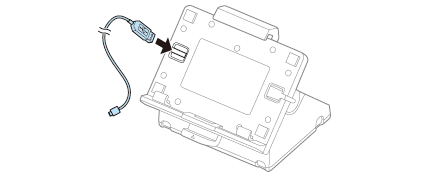
将充电线穿过电缆孔。
-
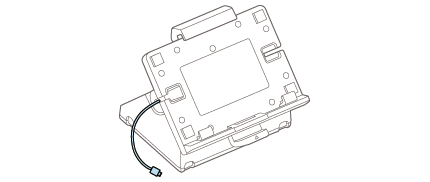
将电缆从托架侧面的缝隙穿过。
-
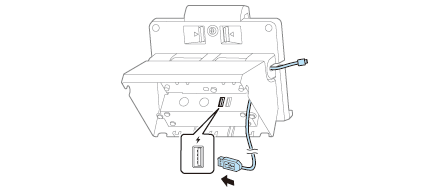
将充电线连接到 USB 接口。
-
确保将正品电缆用于所使用的平板电脑、智能手机或 USB 设备。
-
根据使用设备的方式,可能无法充电到 100%。
-
由于设备搜索最适合的电流强度,可能需要几秒钟才开始充电。
-
根据设备的充电规格,可能无法充电。
-
如果超出 USB 接口的额定值,则充电停止。
-
如果在同时使用两个端口时安装功能启用,请断开一个连接的设备。一个设备断开连接后充电会继续。
-
可能难以断开某些类型的 USB 线。请勿用力拉拽电缆,否则将损坏 USB 接口和 USB 线。如果遇到这种问题,请联系经销商。
-
您可以使用任意一个 USB 接口。
-
USB 接口仅用于供电。
-
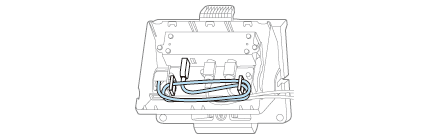
将剩余的充电线绕到线夹上。请勿将直流线绕到线夹上。
-
将其他选件(例如扫描仪)连接至 USB 接口。
-
装上底盖。
 备注:
备注:支架的左侧和右侧上有两个电缆孔。
 小心:备注: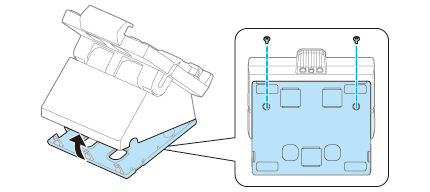
页首 > 设置 > 连接平板电脑充电线
连接平板电脑充电线
请按照以下步骤连接平板电脑的充电线。
-
将充电线穿过电缆孔。
-
将电缆从托架侧面的缝隙穿过。
-
将充电线连接到 USB 接口。
-
确保将正品电缆用于所使用的平板电脑、智能手机或 USB 设备。
-
根据使用设备的方式,可能无法充电到 100%。
-
由于设备搜索最适合的电流强度,可能需要几秒钟才开始充电。
-
根据设备的充电规格,可能无法充电。
-
如果超出 USB 接口的额定值,则充电停止。
-
如果在同时使用两个端口时安装功能启用,请断开一个连接的设备。一个设备断开连接后充电会继续。
-
可能难以断开某些类型的 USB 线。请勿用力拉拽电缆,否则将损坏 USB 接口和 USB 线。如果遇到这种问题,请联系经销商。
-
您可以使用任意一个 USB 接口。
-
USB 接口仅用于供电。
-
将剩余的充电线绕到线夹上。请勿将直流线绕到线夹上。
-
将其他选件(例如扫描仪)连接至 USB 接口。
-
装上底盖。
备注:支架的左侧和右侧上有两个电缆孔。
小心:备注: