Överst > Inställningar > Sätta datorplattan på plats
Sätta datorplattan på plats
Följ nedanstående steg för att sätta fast datorplattan på ställningen.
-
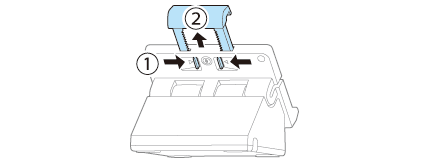
Kläm ihop den bakre spaken och dra upp glidstycket.
-
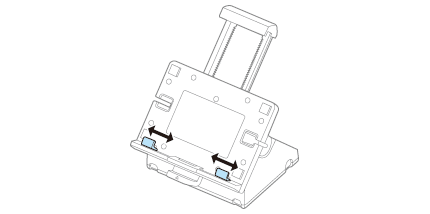
Justera nedre armarna till datorplattans bredd.
-
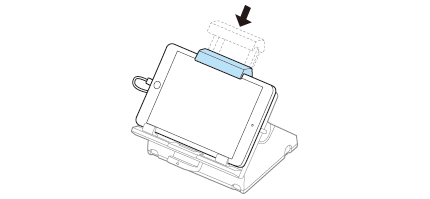
Sätt datorplattan på plats och tryck ned glidstycket.
-
Justera nedre armen så att den inte är i vägen för volym- eller strömknapparna på datorplattans nedre kant.
-
Var noga med att skjuta glidstycket så att det inte är löst mot datorplattan.
-
Använd inte för mycket kraft på datorplattan när den sätts på plats, att göra det kan skada datorplattan.
-
När kabeln ansluts till datorplattan, var noga med att kabeln är lite slak och utan anspänning. Om kabeln är anspänd kan kontakten skadas. Var noga med att regelbundet kontrollera att laddningskabeln inte är skadad.

-
När kontakten för datorplattans dockningsstation är mitt på den långa kanten kan glidstycket eller utskjutande delar på datorplattans ställning vara i vägen och du kanske inte kan ansluta kabeln.
-
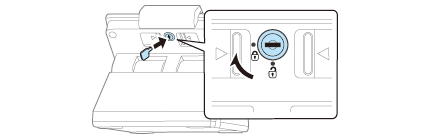
Lås för att sätta fast datorplattan.
 FÖRSIKTIGHET:
 Anmärkning:
När en låsplatta är monterad, placera datorplattan så att låsplattan passar in i hålen på hållaren.
 Anmärkning:
Du kan använda en säkerhetskabel om det behövs.
Överst > Inställningar > Sätta datorplattan på plats
Sätta datorplattan på plats
Följ nedanstående steg för att sätta fast datorplattan på ställningen.
-
Kläm ihop den bakre spaken och dra upp glidstycket.
-
Justera nedre armarna till datorplattans bredd.
-
Sätt datorplattan på plats och tryck ned glidstycket.
-
Justera nedre armen så att den inte är i vägen för volym- eller strömknapparna på datorplattans nedre kant.
-
Var noga med att skjuta glidstycket så att det inte är löst mot datorplattan.
-
Använd inte för mycket kraft på datorplattan när den sätts på plats, att göra det kan skada datorplattan.
-
När kabeln ansluts till datorplattan, var noga med att kabeln är lite slak och utan anspänning. Om kabeln är anspänd kan kontakten skadas. Var noga med att regelbundet kontrollera att laddningskabeln inte är skadad.
-
När kontakten för datorplattans dockningsstation är mitt på den långa kanten kan glidstycket eller utskjutande delar på datorplattans ställning vara i vägen och du kanske inte kan ansluta kabeln.
-
Lås för att sätta fast datorplattan.
FÖRSIKTIGHET:Anmärkning:När en låsplatta är monterad, placera datorplattan så att låsplattan passar in i hålen på hållaren.
Anmärkning:Du kan använda en säkerhetskabel om det behövs.