Epson
LW-K460 사용설명서(활용편)

Epson

LW-K460 사용설명서(활용편)

프린터를 사용하기 전에

이 설명서에 대하여이 설명서에 사용된 표기법안전 지침 사항

각 부품 이름과 기능

본체키보드디스플레이

설치

동봉된 AC 어댑터 연결테이프 카트리지 설치

기본적인 작동 방법

전원 켜기테이프 넣기텍스트 입력라벨 인쇄라벨 부착전원 끄기

특수 라벨 만들기

기호를 사용하여 라벨 만들기테두리가 있는 라벨 만들기표가 있는 라벨 만들기리본에 직접 작성한 텍스트 반복 인쇄텍스트 사이 간격 설정2자리 숫자를 보기 좋게 입력연도 입력

텍스트 작업

글꼴 변경글꼴 크기 변경텍스트의 인쇄방향 변경라벨 레이아웃 조정열 추가글꼴 스타일 변경문자 간격 변경

유용한 기능

라벨 길이 설정여백 설정반사 인쇄 라벨 만들기인쇄 농도 조정컷트 설정 변경자주 사용하는 라벨 저장자주 사용하는 설정 저장 (사용자설정)

키 메뉴 인덱스

전송 및 컷트이모티콘기호편집 메뉴환경 설정파일자동컷트특수인쇄

청소

외부인쇄 헤드

문제 해결

설정 초기화메시지문제

사양

치수와 무게사용 환경지원되는 테이프 너비전원

부록

이모티콘기호 목록테두리 목록

맨위 > 특수 라벨 만들기 > 텍스트 사이 간격 설정

텍스트 사이 간격 설정

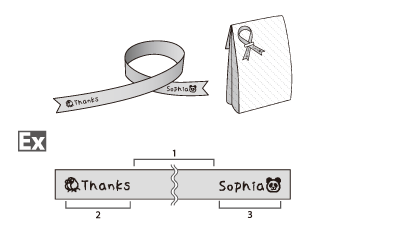
설정한 길이 내에는 인쇄하지 않고 테이프를 넣도록 간격 길이를 설정할 수 있습니다. 이 기능을 사용하면 텍스트 앞뒤로 여백을 남기거나 라벨의 한쪽 끝과 반대쪽 끝에 서로 다른 텍스트를 인쇄할 수 있습니다.

라벨 길이를 지정하려면 라벨 길이 설정

1.

전송길이

2.

첫 번째 텍스트

3.

두 번째 텍스트

  1. 자동 컷트 기능을 끕니다.

  2. 컷트 설정 변경

  3. 텍스트를 입력한 후에 를 누릅니다.

  4. 첫 번째 텍스트가 인쇄됩니다.

  5. + 를 누릅니다.

  6. / 를 사용하여 “길이지정”을 선택한 후에 을 누릅니다.

  7. / 를 사용하여 간격 길이를 설정한 후에 을 누릅니다.

  8. 설정한 길이만큼 테이프가 들어갑니다.

  9. 2단계에서 입력한 텍스트를 삭제한 다음 다른 텍스트를 새로 입력합니다.

  10. 똑같은 텍스트를 다시 인쇄하려면 이 단계는 건너뜁니다. 이 단계는 다른 쪽 끝에 다른 텍스트를 인쇄하는 경우에 필요합니다.

  11. 를 누릅니다.

  12. 두 번째 텍스트가 인쇄됩니다.

참고:

인쇄가 끝난 후에 테이프를 자르려면 프린터에서 테이프 카트리지를 제거하고 카트리지에서 튀어나온 테이프에서 약 3mm 정도를 남기고 시판되는 가위로 잘라냅니다.

프린터를 사용하기 전에

이 설명서에 대하여이 설명서에 사용된 표기법안전 지침 사항

각 부품 이름과 기능

본체키보드디스플레이

설치

동봉된 AC 어댑터 연결테이프 카트리지 설치

기본적인 작동 방법

전원 켜기테이프 넣기텍스트 입력라벨 인쇄라벨 부착전원 끄기

특수 라벨 만들기

기호를 사용하여 라벨 만들기테두리가 있는 라벨 만들기표가 있는 라벨 만들기리본에 직접 작성한 텍스트 반복 인쇄텍스트 사이 간격 설정2자리 숫자를 보기 좋게 입력연도 입력

텍스트 작업

글꼴 변경글꼴 크기 변경텍스트의 인쇄방향 변경라벨 레이아웃 조정열 추가글꼴 스타일 변경문자 간격 변경

유용한 기능

라벨 길이 설정여백 설정반사 인쇄 라벨 만들기인쇄 농도 조정컷트 설정 변경자주 사용하는 라벨 저장자주 사용하는 설정 저장 (사용자설정)

키 메뉴 인덱스

전송 및 컷트이모티콘기호편집 메뉴환경 설정파일자동컷트특수인쇄

청소

외부인쇄 헤드

문제 해결

설정 초기화메시지문제

사양

치수와 무게사용 환경지원되는 테이프 너비전원

부록

이모티콘기호 목록테두리 목록

맨위 > 특수 라벨 만들기 > 텍스트 사이 간격 설정

텍스트 사이 간격 설정

설정한 길이 내에는 인쇄하지 않고 테이프를 넣도록 간격 길이를 설정할 수 있습니다. 이 기능을 사용하면 텍스트 앞뒤로 여백을 남기거나 라벨의 한쪽 끝과 반대쪽 끝에 서로 다른 텍스트를 인쇄할 수 있습니다.

라벨 길이를 지정하려면 라벨 길이 설정

1.

전송길이

2.

첫 번째 텍스트

3.

두 번째 텍스트

  1. 자동 컷트 기능을 끕니다.

  2. 컷트 설정 변경

  3. 텍스트를 입력한 후에 를 누릅니다.

  4. 첫 번째 텍스트가 인쇄됩니다.

  5. + 를 누릅니다.

  6. / 를 사용하여 “길이지정”을 선택한 후에 을 누릅니다.

  7. / 를 사용하여 간격 길이를 설정한 후에 을 누릅니다.

  8. 설정한 길이만큼 테이프가 들어갑니다.

  9. 2단계에서 입력한 텍스트를 삭제한 다음 다른 텍스트를 새로 입력합니다.

  10. 똑같은 텍스트를 다시 인쇄하려면 이 단계는 건너뜁니다. 이 단계는 다른 쪽 끝에 다른 텍스트를 인쇄하는 경우에 필요합니다.

  11. 를 누릅니다.

  12. 두 번째 텍스트가 인쇄됩니다.

참고:

인쇄가 끝난 후에 테이프를 자르려면 프린터에서 테이프 카트리지를 제거하고 카트리지에서 튀어나온 테이프에서 약 3mm 정도를 남기고 시판되는 가위로 잘라냅니다.

©Seiko Epson Corporation 2019 (M00117600 KO)