
Inden du bruger printeren
Produktmodeller og understøttede grænseflader
Navne på dele
Opsætning
Grundlæggende betjening
Rengøring
Fejlsøgning
Bilag
Top > Navne på dele > Stik
Stik
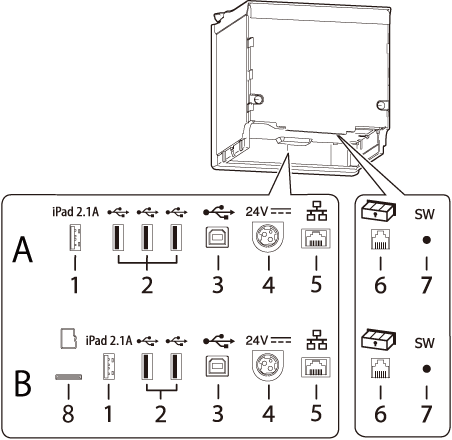
Stikkene er placeret på bagsiden af printeren.
Grænsefladetyper og antallet af stik varierer afhængigt af printermodellen.  Liste over printergrænseflader
A: Printermodeller, der ikke er udstyret med en microSD-kortlæser
B: Printermodeller, der er udstyret med en microSD-kortlæser
|
1 |
USB-stik (USB-A - Enhedsopladning) USB-stikkets farve: hvid |
Tilslutter et USB-kabel til tilslutning til en tabletcomputer. |
|
2 |
USB-stik (Type-A) USB-stikkets farve: sort |
Tilslutning af en perifer enhed såsom en trådløs LAN-enhed, en sekundær skærm til kunderne eller en håndholdt scanner. |
|
3 |
USB-stik (Type-B) |
Forbinder USB-kablet til en computer. |
|
4 |
Stik til strømforsyning |
Til tilslutning af jævnstrømledningen fra strømforsyningen. |
|
5 |
Ethernet-stik |
Til tilslutning af 10BASE-T/100BASE-TX LAN-kablet. |
|
6 |
Stik til udskubning af skuffe |
Forbinder det modulære kabel til pengeskuffen. |
|
7 |
Knap for udskrivning af statusark |
Brug denne knap til udskrivning af et statusark for grænsefladerne eller initialisere indstillingerne for grænsefladerne. |
|
8 |
microSD-kortlæser |
Til et specielt formål og kan ikke bruges til daglig brug. Kontakt kvalificeret servicepersonale for yderligere detaljer. |
 FORSIGTIG:
-
Når du tilslutter en perifer enhed, f.eks. en valgfri trådløs LAN-enhed, en sekundær skærm til kunderne eller en håndholdt scanner, skal du tilslutte den ved hjælp af USB-stikket (Type-A).
-
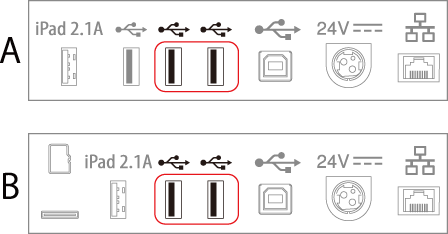
Når du tilslutter en trådløs LAN-enhed, skal du bruge et af de stik, der vises på følgende illustration.
A: Printermodeller, der ikke er udstyret med en microSD-kortlæser
B: Printermodeller, der er udstyret med en microSD-kortlæser
-
Når en tabletcomputer er tilsluttet USB-stikket (USB-A - Enhedsopladning), er printerens Bluetooth-funktion deaktiveret. For at bruge Bluetooth-funktionen, der holder tabletten sluttet til stikket, skal du deaktivere USB-datakommunikationen. For yderligere oplysninger henvises der til Technical Reference Guide.
Inden du bruger printeren
Produktmodeller og understøttede grænseflader
Navne på dele
Opsætning
Grundlæggende betjening
Rengøring
Fejlsøgning
Bilag
Top > Navne på dele > Stik
Stik
Stikkene er placeret på bagsiden af printeren.
Grænsefladetyper og antallet af stik varierer afhængigt af printermodellen. Liste over printergrænseflader
A: Printermodeller, der ikke er udstyret med en microSD-kortlæser
B: Printermodeller, der er udstyret med en microSD-kortlæser
|
1 |
USB-stik (USB-A - Enhedsopladning) USB-stikkets farve: hvid |
Tilslutter et USB-kabel til tilslutning til en tabletcomputer. |
|
2 |
USB-stik (Type-A) USB-stikkets farve: sort |
Tilslutning af en perifer enhed såsom en trådløs LAN-enhed, en sekundær skærm til kunderne eller en håndholdt scanner. |
|
3 |
USB-stik (Type-B) |
Forbinder USB-kablet til en computer. |
|
4 |
Stik til strømforsyning |
Til tilslutning af jævnstrømledningen fra strømforsyningen. |
|
5 |
Ethernet-stik |
Til tilslutning af 10BASE-T/100BASE-TX LAN-kablet. |
|
6 |
Stik til udskubning af skuffe |
Forbinder det modulære kabel til pengeskuffen. |
|
7 |
Knap for udskrivning af statusark |
Brug denne knap til udskrivning af et statusark for grænsefladerne eller initialisere indstillingerne for grænsefladerne. |
|
8 |
microSD-kortlæser |
Til et specielt formål og kan ikke bruges til daglig brug. Kontakt kvalificeret servicepersonale for yderligere detaljer. |
FORSIGTIG:-
Når du tilslutter en perifer enhed, f.eks. en valgfri trådløs LAN-enhed, en sekundær skærm til kunderne eller en håndholdt scanner, skal du tilslutte den ved hjælp af USB-stikket (Type-A).
-
Når du tilslutter en trådløs LAN-enhed, skal du bruge et af de stik, der vises på følgende illustration.
A: Printermodeller, der ikke er udstyret med en microSD-kortlæser
B: Printermodeller, der er udstyret med en microSD-kortlæser
-
Når en tabletcomputer er tilsluttet USB-stikket (USB-A - Enhedsopladning), er printerens Bluetooth-funktion deaktiveret. For at bruge Bluetooth-funktionen, der holder tabletten sluttet til stikket, skal du deaktivere USB-datakommunikationen. For yderligere oplysninger henvises der til Technical Reference Guide.