
Ennen tulostimen käyttöä
Tuotemallit ja tuetut liittymät
Osien nimet
Asetus
Perustoiminnot
Puhdistus
Vianmääritys
Liite
Ylös > Osien nimet > Liitännät
Liitännät
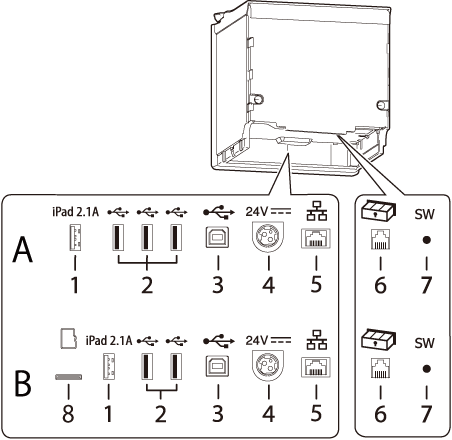
Liitännät sijaitsevat tulostimen takaosassa.
Liittymätyypit ja liitäntöjen määrä vaihtelevat tulostinmallin mukaan.  Luettelo tulostimen liittymistä
A: Tulostinmallit, joiden varustukseen ei kuulu microSD-korttipaikka
B: Tulostinmallit, joiden varustukseen kuuluu microSD-korttipaikka
|
1 |
USB-liitäntä (USB-A - laitteen lataus) USB-liitännän väri: valkoinen |
Liittää USB-kaapelin tablettitietokoneeseen. |
|
2 |
USB-liitäntä (tyyppi A) USB-liitännän väri: musta |
Oheislaitteen, kuten langattoman LAN-yksikön, asiakasnäytön tai käsiskannerin yhdistämiseen. |
|
3 |
USB-liitäntä (tyyppi B) |
Liittää USB-kaapelin tietokoneeseen. |
|
4 |
Virtalähteen liitin |
Liittää virtakaapelin verkkolaitteeseen. |
|
5 |
Ethernet-liitäntä |
10BASE-T/100BASE-TX LAN-kaapelin liittämiseen. |
|
6 |
Kassalaatikon liitin |
Kassalaatikon modulaarisen kaapelin liittämiseen. |
|
7 |
Tila-arkkipainike |
Tulosta käyttöliittymien tila-arkki tai alusta käyttöliittymien asetuksia tätä painiketta käyttämällä. |
|
8 |
microSD-korttipaikka |
Erikoistarkoituksiin eikä voida käyttää päivittäin. Lisätietoja saat ottamalla yhteyttä pätevään huoltohenkilökuntaan. |
 VAARA:
-
Kun yhdistät oheislaitteen, kuten valinnaisen langattoman LAN-yksikön, asiakasnäytön tai käsiskannerin, yhdistä se käyttämällä USB-liitäntää (tyyppi A).
-
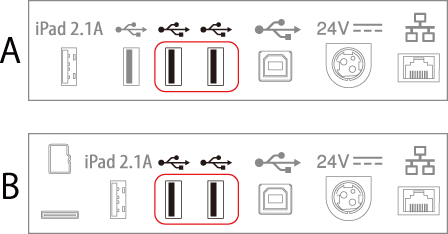
Kun yhdistät langattoman LAN-yksikön, käytä jotain seuraavassa kuvassa näytetyistä liitännöistä.
A: Tulostinmallit, joiden varustukseen ei kuulu microSD-korttipaikka
B: Tulostinmallit, joiden varustukseen kuuluu microSD-korttipaikka
-
Kun tablettitietokone on yhdistetty USB-liitäntään (USB-A - laitteen lataus), tulostimen Bluetooth-yhteys on pois käytöstä. Jotta voit käyttää Bluetooth-yhteyttä ja pitää tablettitietokonetta yhdistettynä liitäntään, ota USB-tiedonsiirto pois käytöstä. Katso lisätietoja Technical Reference Guide -oppaasta.
Ennen tulostimen käyttöä
Tuotemallit ja tuetut liittymät
Osien nimet
Asetus
Perustoiminnot
Puhdistus
Vianmääritys
Liite
Ylös > Osien nimet > Liitännät
Liitännät
Liitännät sijaitsevat tulostimen takaosassa.
Liittymätyypit ja liitäntöjen määrä vaihtelevat tulostinmallin mukaan. Luettelo tulostimen liittymistä
A: Tulostinmallit, joiden varustukseen ei kuulu microSD-korttipaikka
B: Tulostinmallit, joiden varustukseen kuuluu microSD-korttipaikka
|
1 |
USB-liitäntä (USB-A - laitteen lataus) USB-liitännän väri: valkoinen |
Liittää USB-kaapelin tablettitietokoneeseen. |
|
2 |
USB-liitäntä (tyyppi A) USB-liitännän väri: musta |
Oheislaitteen, kuten langattoman LAN-yksikön, asiakasnäytön tai käsiskannerin yhdistämiseen. |
|
3 |
USB-liitäntä (tyyppi B) |
Liittää USB-kaapelin tietokoneeseen. |
|
4 |
Virtalähteen liitin |
Liittää virtakaapelin verkkolaitteeseen. |
|
5 |
Ethernet-liitäntä |
10BASE-T/100BASE-TX LAN-kaapelin liittämiseen. |
|
6 |
Kassalaatikon liitin |
Kassalaatikon modulaarisen kaapelin liittämiseen. |
|
7 |
Tila-arkkipainike |
Tulosta käyttöliittymien tila-arkki tai alusta käyttöliittymien asetuksia tätä painiketta käyttämällä. |
|
8 |
microSD-korttipaikka |
Erikoistarkoituksiin eikä voida käyttää päivittäin. Lisätietoja saat ottamalla yhteyttä pätevään huoltohenkilökuntaan. |
VAARA:-
Kun yhdistät oheislaitteen, kuten valinnaisen langattoman LAN-yksikön, asiakasnäytön tai käsiskannerin, yhdistä se käyttämällä USB-liitäntää (tyyppi A).
-
Kun yhdistät langattoman LAN-yksikön, käytä jotain seuraavassa kuvassa näytetyistä liitännöistä.
A: Tulostinmallit, joiden varustukseen ei kuulu microSD-korttipaikka
B: Tulostinmallit, joiden varustukseen kuuluu microSD-korttipaikka
-
Kun tablettitietokone on yhdistetty USB-liitäntään (USB-A - laitteen lataus), tulostimen Bluetooth-yhteys on pois käytöstä. Jotta voit käyttää Bluetooth-yhteyttä ja pitää tablettitietokonetta yhdistettynä liitäntään, ota USB-tiedonsiirto pois käytöstä. Katso lisätietoja Technical Reference Guide -oppaasta.