
Sebelum Menggunakan Printer
Model Produk dan Antarmuka yang Didukung
Nama Komponen
Persiapan
Pengoperasian Dasar
Pembersihan
Pemecahan Masalah
Lampiran
Teratas > Nama Komponen > Konektor
Konektor
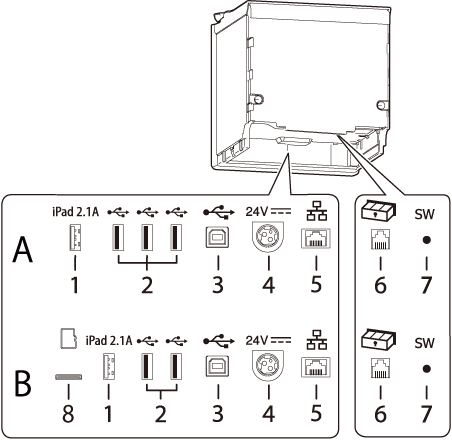
Konektor terdapat di sisi belakang printer.
Tipe antarmuka dan jumlah konektor beragam berdasarkan model printer.  Daftar Antarmuka Printer
A: Model printer yang tidak dilengkapi dengan slot kartu microSD
B: Model printer yang dilengkapi dengan slot kartu microSD
|
1 |
Konektor USB (USB A - Pengisian Perangkat) Warna konektor USB: putih |
Menyambungkan kabel USB untuk menghubungkan ke komputer tablet. |
|
2 |
Konektor USB (Tipe A) Warna konektor USB: hitam |
Untuk menghubungkan perangkat periferal seperti unit LAN nirkabel, layar pelanggan, atau pemindai genggam. |
|
3 |
Konektor USB (Tipe B) |
Hubungkan kabel USB untuk menghubungkan ke komputer. |
|
4 |
Konektor catu daya |
Hubungkan kabel DC untuk adaptor AC. |
|
5 |
Konektor ethernet |
Hubungkan kabel 10BASE-T/100BASE-TX LAN. |
|
6 |
Konektor laci kasir |
Menghubungkan kabel modular untuk laci kasir. |
|
7 |
Tombol lembar status |
Gunakan tombol ini untuk mencetak lembar status pada antarmuka atau memulai pengaturan pada antarmuka. |
|
8 |
Slot kartu microSD |
Untuk tujuan khusus dan tidak dapat digunakan untuk penggunaan sehari-hari. Untuk mengetahui detail selengkapnya, hubungi personel layanan yang berkualifikasi. |
 PERHATIAN:
-
Saat menghubungkan perangkat periferal seperti unit LAN nirkabel opsional, layar pelanggan, atau pemindai genggam, hubungkan menggunakan konektor USB (Tipe A).
-
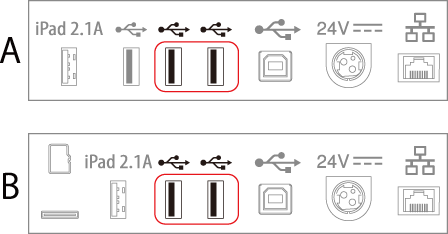
Saat menghubungkan unit LAN nirkabel, gunakan salah satu konektor yang ditunjukkan dalam gambar berikut.
A: Model printer yang tidak dilengkapi dengan slot kartu microSD
B: Model printer yang dilengkapi dengan slot kartu microSD
-
Jika komputer tablet terhubung dengan konektor USB (USB A - Pengisian Perangkat), fungsi Bluetooth pada printer akan dinonaktifkan. Untuk menggunakan fungsi Bluetooth agar tablet tetap terhubung dengan konektor, nonaktifkan komunikasi data USB. Untuk mengetahui detail selengkapnya, baca Technical Reference Guide.
Sebelum Menggunakan Printer
Model Produk dan Antarmuka yang Didukung
Nama Komponen
Persiapan
Pengoperasian Dasar
Pembersihan
Pemecahan Masalah
Lampiran
Teratas > Nama Komponen > Konektor
Konektor
Konektor terdapat di sisi belakang printer.
Tipe antarmuka dan jumlah konektor beragam berdasarkan model printer. Daftar Antarmuka Printer
A: Model printer yang tidak dilengkapi dengan slot kartu microSD
B: Model printer yang dilengkapi dengan slot kartu microSD
|
1 |
Konektor USB (USB A - Pengisian Perangkat) Warna konektor USB: putih |
Menyambungkan kabel USB untuk menghubungkan ke komputer tablet. |
|
2 |
Konektor USB (Tipe A) Warna konektor USB: hitam |
Untuk menghubungkan perangkat periferal seperti unit LAN nirkabel, layar pelanggan, atau pemindai genggam. |
|
3 |
Konektor USB (Tipe B) |
Hubungkan kabel USB untuk menghubungkan ke komputer. |
|
4 |
Konektor catu daya |
Hubungkan kabel DC untuk adaptor AC. |
|
5 |
Konektor ethernet |
Hubungkan kabel 10BASE-T/100BASE-TX LAN. |
|
6 |
Konektor laci kasir |
Menghubungkan kabel modular untuk laci kasir. |
|
7 |
Tombol lembar status |
Gunakan tombol ini untuk mencetak lembar status pada antarmuka atau memulai pengaturan pada antarmuka. |
|
8 |
Slot kartu microSD |
Untuk tujuan khusus dan tidak dapat digunakan untuk penggunaan sehari-hari. Untuk mengetahui detail selengkapnya, hubungi personel layanan yang berkualifikasi. |
PERHATIAN:-
Saat menghubungkan perangkat periferal seperti unit LAN nirkabel opsional, layar pelanggan, atau pemindai genggam, hubungkan menggunakan konektor USB (Tipe A).
-
Saat menghubungkan unit LAN nirkabel, gunakan salah satu konektor yang ditunjukkan dalam gambar berikut.
A: Model printer yang tidak dilengkapi dengan slot kartu microSD
B: Model printer yang dilengkapi dengan slot kartu microSD
-
Jika komputer tablet terhubung dengan konektor USB (USB A - Pengisian Perangkat), fungsi Bluetooth pada printer akan dinonaktifkan. Untuk menggunakan fungsi Bluetooth agar tablet tetap terhubung dengan konektor, nonaktifkan komunikasi data USB. Untuk mengetahui detail selengkapnya, baca Technical Reference Guide.