
Pred uporabo tiskalnika
Modeli izdelka in podprti vmesniki
Imena delov
Nastavitve
Osnovne funkcije
Čiščenje
Odpravljanje težav
Dodatek
Vrh > Osnovne funkcije > Namestitev ali zamenjava zvitka papirja
Namestitev ali zamenjava zvitka papirja
Če želite namestiti ali zamenjati zvitek papirja, sledite naslednjim korakom.
 POZOR:
Pazite, da uporabite zvitek papirja ustrezne vrste.
Za položaj za izmet papirja na zgornji strani
-
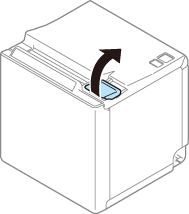
Odprite pokrov za zvitek papirja.
-
Odstranite morebitni kolut porabljenega zvitka papirja.
-
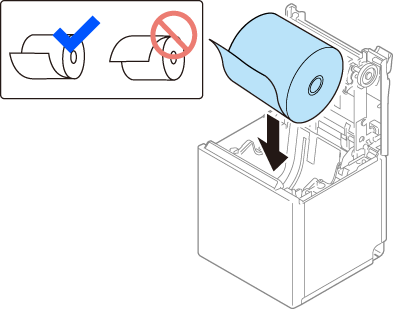
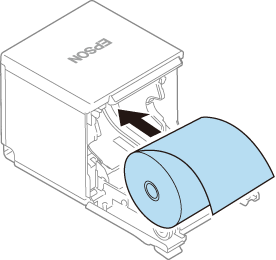
Namestite nov zvitek papirja v pravilni smeri.
-
Pred namestitvijo zvitka papirja odpravite morebitno ohlapnost zvitka tako, da povlečete vodilni rob papirja. Če namestite ohlapen zvitek papirja, lahko pride do zagozditve papirja ali težav s kakovostjo tiskanja.
-
Pred namestitvijo zvitka papirja se prepričajte, da zvitek papirja ni deformiran. Uporaba deformiranega zvitka papirja povzroči okvaro tiskalnika.
-
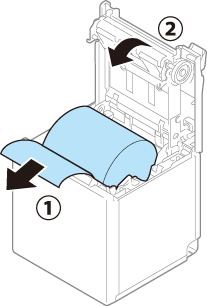
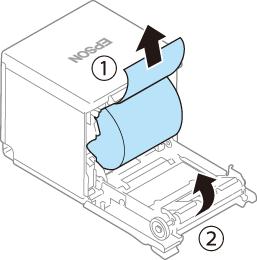
Izvlecite manjšo količino papirja in zaprite pokrov za zvitek papirja.
 POZOR:
Ko je tiskalnik vključen, bo rezanje zvitka papirja potekalo samodejno.
Za položaj za izmet papirja na sprednji strani
-
Odprite pokrov za zvitek papirja.
-
Odstranite morebitni kolut porabljenega zvitka papirja.
-
Namestite nov zvitek papirja v pravilni smeri.
-
Pred namestitvijo zvitka papirja odpravite morebitno ohlapnost zvitka tako, da povlečete vodilni rob papirja. Če namestite ohlapen zvitek papirja, lahko pride do zagozditve papirja ali težav s kakovostjo tiskanja.
-
Pred namestitvijo zvitka papirja se prepričajte, da zvitek papirja ni deformiran. Uporaba deformiranega zvitka papirja povzroči okvaro tiskalnika.
-
Izvlecite manjšo količino papirja in zaprite pokrov za zvitek papirja.
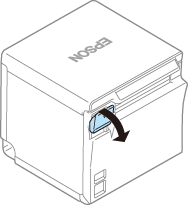
Poskrbite, da zvitek papirja ni ohlapen. Če je zvitek papirja ohlapen, pred namestitvijo odpravite ohlapnost.
 POZOR:
Ko je tiskalnik vključen, bo rezanje zvitka papirja potekalo samodejno.
Pred uporabo tiskalnika
Modeli izdelka in podprti vmesniki
Imena delov
Nastavitve
Osnovne funkcije
Čiščenje
Odpravljanje težav
Dodatek
Vrh > Osnovne funkcije > Namestitev ali zamenjava zvitka papirja
Namestitev ali zamenjava zvitka papirja
Če želite namestiti ali zamenjati zvitek papirja, sledite naslednjim korakom.
POZOR:Pazite, da uporabite zvitek papirja ustrezne vrste.
Za položaj za izmet papirja na zgornji strani
-
Odprite pokrov za zvitek papirja.
-
Odstranite morebitni kolut porabljenega zvitka papirja.
-
Namestite nov zvitek papirja v pravilni smeri.
-
Pred namestitvijo zvitka papirja odpravite morebitno ohlapnost zvitka tako, da povlečete vodilni rob papirja. Če namestite ohlapen zvitek papirja, lahko pride do zagozditve papirja ali težav s kakovostjo tiskanja.
-
Pred namestitvijo zvitka papirja se prepričajte, da zvitek papirja ni deformiran. Uporaba deformiranega zvitka papirja povzroči okvaro tiskalnika.
-
Izvlecite manjšo količino papirja in zaprite pokrov za zvitek papirja.
POZOR:Ko je tiskalnik vključen, bo rezanje zvitka papirja potekalo samodejno.
Za položaj za izmet papirja na sprednji strani
-
Odprite pokrov za zvitek papirja.
-
Odstranite morebitni kolut porabljenega zvitka papirja.
-
Namestite nov zvitek papirja v pravilni smeri.
-
Pred namestitvijo zvitka papirja odpravite morebitno ohlapnost zvitka tako, da povlečete vodilni rob papirja. Če namestite ohlapen zvitek papirja, lahko pride do zagozditve papirja ali težav s kakovostjo tiskanja.
-
Pred namestitvijo zvitka papirja se prepričajte, da zvitek papirja ni deformiran. Uporaba deformiranega zvitka papirja povzroči okvaro tiskalnika.
-
Izvlecite manjšo količino papirja in zaprite pokrov za zvitek papirja.
Poskrbite, da zvitek papirja ni ohlapen. Če je zvitek papirja ohlapen, pred namestitvijo odpravite ohlapnost.
POZOR:Ko je tiskalnik vključen, bo rezanje zvitka papirja potekalo samodejno.