
ก่อนใช้งานเครื่องพิมพ์
รุ่นของผลิตภัณฑ์และอินเตอร์เฟซที่รองรับ
ชื่อชิ้นส่วน
การติดตั้ง
การใช้งานพื้นฐาน
การทำความสะอาด
วิธีการแก้ไข
ภาคผนวก
ด้านบน > ชื่อชิ้นส่วน > ขั้วต่อ
ขั้วต่อ
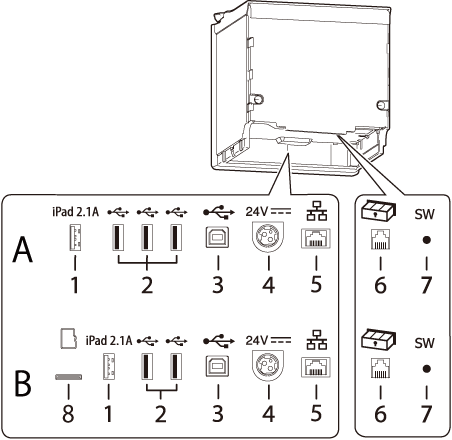
ขั้วต่อจะอยู่ที่ด้านหลังของเครื่องพิมพ์
ประเภทอินเตอร์เฟซและจำนวนขั้วต่อจะต่างกันไปขึ้นอยู่กับรุ่นของเครื่องพิมพ์  รายการอินเตอร์เฟซของเครื่องพิมพ์
A: รุ่นของเครื่องพิมพ์ที่ไม่มีช่องเสียบการ์ด microSD
B: รุ่นของเครื่องพิมพ์ที่มีช่องเสียบการ์ด microSD
|
1 |
ขั้วต่อ USB (USB-A - สำหรับชาร์จอุปกรณ์) สีของขั้วต่อ USB: สีขาว |
เชื่อมต่อสาย USB เพื่อเชื่อมต่อกับคอมพิวเตอร์แท็บเล็ต |
|
2 |
ขั้วต่อ USB (Type-A) สีของขั้วต่อ USB: สีดำ |
สำหรับการเชื่อมต่ออุปกรณ์รอบข้าง เช่น ชุด LAN ไร้สาย จอแสดงผลของลูกค้า หรือเครื่องสแกนแบบพกพา |
|
3 |
ขั้วต่อ USB (Type-B) |
เชื่อมต่อสาย USB เพื่อเชื่อมต่อกับคอมพิวเตอร์ |
|
4 |
ขั้วต่อแหล่งจ่ายไฟ |
เชื่อมต่อสายไฟ DC จากอะแดปเตอร์ AC |
|
5 |
ขั้วต่ออีเทอร์เน็ต |
เชื่อมต่อสาย LAN แบบ 10BASE-T/100BASE-TX LAN |
|
6 |
ขั้วต่อเปิดลิ้นชัก |
เชื่อมต่อสายโมดูลาร์สำหรับลิ้นชักเก็บเงิน |
|
7 |
ปุ่มรายการสถานะ |
ใช้ปุ่มนี้เพื่อพิมพ์รายการสถานะบนส่วนเชื่อมต่อหรือเริ่มการตั้งค่าบนส่วนเชื่อมต่อ |
|
8 |
ช่องเสียบการ์ด microSD |
สำหรับวัตถุประสงค์พิเศษและไม่สามารถใช้ได้ทุกวัน สำหรับรายละเอียดเพิ่มเติม ให้ติดต่อผู้ให้บริการที่เหมาะสม |
 ข้อควรระวัง:
-
เมื่อเชื่อมต่ออุปกรณ์รอบข้าง เช่น อุปกรณ์เสริมชุด LAN ไร้สาย, จอแสดงผลของลูกค้า หรือเครื่องสแกนแบบพกพา ให้เชื่อมเข้ากับขั้วต่อ USB (Type-A)
-
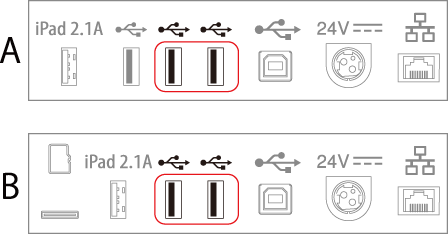
เมื่อมีการเชื่อมต่อชุด LAN ไร้สาย ให้ใช้หนึ่งในขั้วต่อที่แสดงในภาพประกอบต่อไปนี้
A: รุ่นของเครื่องพิมพ์ที่ไม่มีช่องเสียบการ์ด microSD
B: รุ่นของเครื่องพิมพ์ที่มีช่องเสียบการ์ด microSD
-
เมื่อมีการเชื่อมต่อคอมพิวเตอร์แท็บเล็ตเข้ากับขั้วต่อ USB (USB-A - สำหรับชาร์จอุปกรณ์) ฟังก์ชัน Bluetooth ของเครื่องพิมพ์จะถูกปิดใช้งาน หากต้องการใช้ฟังก์ชัน Bluetooth โดยที่มีการเชื่อมต่อแท็บเล็ตกับขั้วต่อ ให้ปิดใช้งานการส่งข้อมูลด้วย USB สำหรับรายละเอียดเพิ่มเติม ให้ดู Technical Reference Guide
ก่อนใช้งานเครื่องพิมพ์
รุ่นของผลิตภัณฑ์และอินเตอร์เฟซที่รองรับ
ชื่อชิ้นส่วน
การติดตั้ง
การใช้งานพื้นฐาน
การทำความสะอาด
วิธีการแก้ไข
ภาคผนวก
ด้านบน > ชื่อชิ้นส่วน > ขั้วต่อ
ขั้วต่อ
ขั้วต่อจะอยู่ที่ด้านหลังของเครื่องพิมพ์
ประเภทอินเตอร์เฟซและจำนวนขั้วต่อจะต่างกันไปขึ้นอยู่กับรุ่นของเครื่องพิมพ์ รายการอินเตอร์เฟซของเครื่องพิมพ์
A: รุ่นของเครื่องพิมพ์ที่ไม่มีช่องเสียบการ์ด microSD
B: รุ่นของเครื่องพิมพ์ที่มีช่องเสียบการ์ด microSD
|
1 |
ขั้วต่อ USB (USB-A - สำหรับชาร์จอุปกรณ์) สีของขั้วต่อ USB: สีขาว |
เชื่อมต่อสาย USB เพื่อเชื่อมต่อกับคอมพิวเตอร์แท็บเล็ต |
|
2 |
ขั้วต่อ USB (Type-A) สีของขั้วต่อ USB: สีดำ |
สำหรับการเชื่อมต่ออุปกรณ์รอบข้าง เช่น ชุด LAN ไร้สาย จอแสดงผลของลูกค้า หรือเครื่องสแกนแบบพกพา |
|
3 |
ขั้วต่อ USB (Type-B) |
เชื่อมต่อสาย USB เพื่อเชื่อมต่อกับคอมพิวเตอร์ |
|
4 |
ขั้วต่อแหล่งจ่ายไฟ |
เชื่อมต่อสายไฟ DC จากอะแดปเตอร์ AC |
|
5 |
ขั้วต่ออีเทอร์เน็ต |
เชื่อมต่อสาย LAN แบบ 10BASE-T/100BASE-TX LAN |
|
6 |
ขั้วต่อเปิดลิ้นชัก |
เชื่อมต่อสายโมดูลาร์สำหรับลิ้นชักเก็บเงิน |
|
7 |
ปุ่มรายการสถานะ |
ใช้ปุ่มนี้เพื่อพิมพ์รายการสถานะบนส่วนเชื่อมต่อหรือเริ่มการตั้งค่าบนส่วนเชื่อมต่อ |
|
8 |
ช่องเสียบการ์ด microSD |
สำหรับวัตถุประสงค์พิเศษและไม่สามารถใช้ได้ทุกวัน สำหรับรายละเอียดเพิ่มเติม ให้ติดต่อผู้ให้บริการที่เหมาะสม |
ข้อควรระวัง:-
เมื่อเชื่อมต่ออุปกรณ์รอบข้าง เช่น อุปกรณ์เสริมชุด LAN ไร้สาย, จอแสดงผลของลูกค้า หรือเครื่องสแกนแบบพกพา ให้เชื่อมเข้ากับขั้วต่อ USB (Type-A)
-
เมื่อมีการเชื่อมต่อชุด LAN ไร้สาย ให้ใช้หนึ่งในขั้วต่อที่แสดงในภาพประกอบต่อไปนี้
A: รุ่นของเครื่องพิมพ์ที่ไม่มีช่องเสียบการ์ด microSD
B: รุ่นของเครื่องพิมพ์ที่มีช่องเสียบการ์ด microSD
-
เมื่อมีการเชื่อมต่อคอมพิวเตอร์แท็บเล็ตเข้ากับขั้วต่อ USB (USB-A - สำหรับชาร์จอุปกรณ์) ฟังก์ชัน Bluetooth ของเครื่องพิมพ์จะถูกปิดใช้งาน หากต้องการใช้ฟังก์ชัน Bluetooth โดยที่มีการเชื่อมต่อแท็บเล็ตกับขั้วต่อ ให้ปิดใช้งานการส่งข้อมูลด้วย USB สำหรับรายละเอียดเพิ่มเติม ให้ดู Technical Reference Guide