
Vor Benutzung des Druckers
Produktmodelle und unterstützte Schnittstellen
Teilenamen
Einrichtung
Grundlegende Bedienung
Reinigen
Problemlösung
Anhang
Oben > Teilenamen > Anschlüsse
Anschlüsse
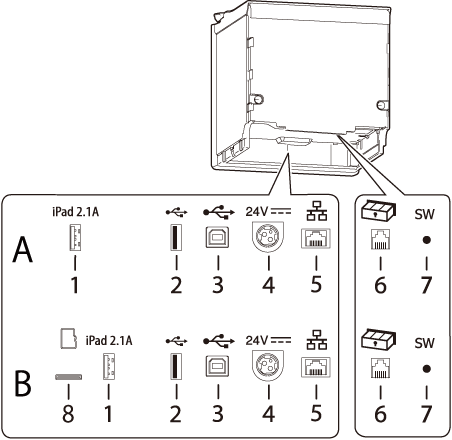
Die Anschlüsse befinden sich an der Rückseite des Druckers.
Die Schnittstellentypen und die Anzahl der Anschlüsse variieren je nach Druckermodell.  Liste der Druckerschnittstellen
A: Druckermodelle, die nicht mit einem microSD-Kartensteckplatz ausgestattet sind
B: Druckermodelle, die mit einem microSD-Kartensteckplatz ausgestattet sind
|
1 |
USB-Anschluss (USB-A – Geräteaufladung) Farbe des USB-Anschlusses: weiß |
Hier schließen Sie ein USB-Kabel zum Verbinden eines Tablet-PCs an. Wenn es sich bei dem Tablet um ein iOS-Gerät handelt und der Drucker an ein Netzwerk angeschlossen ist, kann über ein Lightning-auf-USB-Kabel auf das Internet zugegriffen werden. |
|
2 |
USB-Anschluss (Typ A) Farbe des USB-Anschlusses: schwarz |
Für den Anschluss eines Peripheriegeräts, wie z. B. einer WLAN-Einheit, eines Kundendisplays oder eines Handscanners. |
|
3 |
USB-Anschluss (Typ B) |
Hier schließen Sie das USB-Kabel zum Anschließen an Computer an. |
|
4 |
Stromversorgungsanschluss |
Hier schließen Sie das Gleichspannungskabel vom Netzteil an. |
|
5 |
Ethernet-Anschluss |
Hier schließen Sie das 10BASE-T/100BASE-TX-LAN-Kabel an. |
|
6 |
Anschluss für Schubladenauswurf |
Hier schließen Sie das modulare Kabel der Kassenlade an. |
|
7 |
Statusblatttaste |
Verwenden Sie diese Taste zum Drucken eines Statusblatts zu Schnittstellen oder zum Initialisieren von Schnittstelleneinstellungen. |
|
8 |
microSD-Kartensteckplatz |
Für einen speziellen Zweck und nicht für den täglichen Gebrauch. Um weitere Einzelheiten zu erfahren, wenden Sie sich an qualifiziertes Servicepersonal. |
 VORSICHT:
-
Verwenden Sie zum Anschluss eines Peripheriegeräts wie z. B. einer optionalen WLAN-Einheit, eines Kundendisplays oder eines Handscanners den USB-Anschluss (Typ A).
-
Wenn Sie eine WLAN-Einheit anschließen, verbinden Sie sie mit dem Anschluss Nr. 2, um zu verhindern, dass die Einheit mit dem Druckergehäuse in Kontakt kommt.
Vor Benutzung des Druckers
Produktmodelle und unterstützte Schnittstellen
Teilenamen
Einrichtung
Grundlegende Bedienung
Reinigen
Problemlösung
Anhang
Oben > Teilenamen > Anschlüsse
Anschlüsse
Die Anschlüsse befinden sich an der Rückseite des Druckers.
Die Schnittstellentypen und die Anzahl der Anschlüsse variieren je nach Druckermodell. Liste der Druckerschnittstellen
A: Druckermodelle, die nicht mit einem microSD-Kartensteckplatz ausgestattet sind
B: Druckermodelle, die mit einem microSD-Kartensteckplatz ausgestattet sind
|
1 |
USB-Anschluss (USB-A – Geräteaufladung) Farbe des USB-Anschlusses: weiß |
Hier schließen Sie ein USB-Kabel zum Verbinden eines Tablet-PCs an. Wenn es sich bei dem Tablet um ein iOS-Gerät handelt und der Drucker an ein Netzwerk angeschlossen ist, kann über ein Lightning-auf-USB-Kabel auf das Internet zugegriffen werden. |
|
2 |
USB-Anschluss (Typ A) Farbe des USB-Anschlusses: schwarz |
Für den Anschluss eines Peripheriegeräts, wie z. B. einer WLAN-Einheit, eines Kundendisplays oder eines Handscanners. |
|
3 |
USB-Anschluss (Typ B) |
Hier schließen Sie das USB-Kabel zum Anschließen an Computer an. |
|
4 |
Stromversorgungsanschluss |
Hier schließen Sie das Gleichspannungskabel vom Netzteil an. |
|
5 |
Ethernet-Anschluss |
Hier schließen Sie das 10BASE-T/100BASE-TX-LAN-Kabel an. |
|
6 |
Anschluss für Schubladenauswurf |
Hier schließen Sie das modulare Kabel der Kassenlade an. |
|
7 |
Statusblatttaste |
Verwenden Sie diese Taste zum Drucken eines Statusblatts zu Schnittstellen oder zum Initialisieren von Schnittstelleneinstellungen. |
|
8 |
microSD-Kartensteckplatz |
Für einen speziellen Zweck und nicht für den täglichen Gebrauch. Um weitere Einzelheiten zu erfahren, wenden Sie sich an qualifiziertes Servicepersonal. |
VORSICHT:-
Verwenden Sie zum Anschluss eines Peripheriegeräts wie z. B. einer optionalen WLAN-Einheit, eines Kundendisplays oder eines Handscanners den USB-Anschluss (Typ A).
-
Wenn Sie eine WLAN-Einheit anschließen, verbinden Sie sie mit dem Anschluss Nr. 2, um zu verhindern, dass die Einheit mit dem Druckergehäuse in Kontakt kommt.