
Før du bruker skriveren
Produktmodeller og støttede grensesnitt
Delenavn
Oppsett
Grunnleggende bruk
Rengjøring
Feilsøking
Tillegg
Topp > Delenavn > Kontakter
Kontakter
Kontaktene er plassert på baksiden av skriveren.
Typer grensesnitt og antall kontakter varierer avhengig av skrivermodell.  Liste over skrivergrensesnitt
A: Skrivermodeller som ikke er utstyrt med et microSD-kortspor
B: Skrivermodeller som er utstyrt med et microSD-kortspor
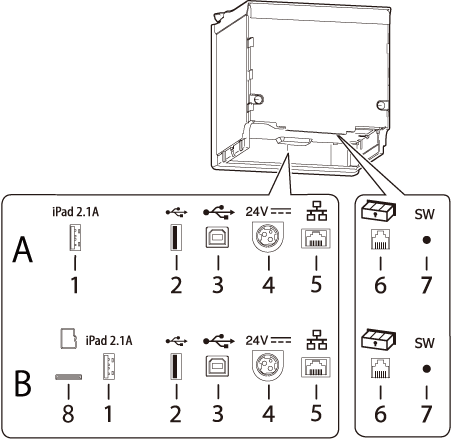
|
1 |
USB-kontakt (USB-A – lading av enhet) Farge på USB-kontakt: hvit |
Kobler til en USB-kabel for tilkobling til et nettbrett. Hvis nettbrettet er en iOS-enhet, og skriveren er koblet til et nettverk, kan du få tilgang til Internett via en Lightning-til-USB-kabel. |
|
2 |
USB-kontakt (type A) Farge på USB-kontakt: svart |
Brukes til å koble til en tilbehørsenhet, for eksempel enhet for trådløst LAN, kundedisplay eller håndholdt scanner. |
|
3 |
USB-kontakt (type B) |
Kobler til en USB-kabel for tilkobling til datamaskiner. |
|
4 |
Strømkontakt |
Kobler likestrømkabelen til vekselstrømadapteren. |
|
5 |
Ethernet-kontakt |
Kobler til 10BASE-T/100BASE-TX LAN-kabelen. |
|
6 |
Utsparkingskontakt |
Kobler til modulærkabelen for kasseskuffen. |
|
7 |
Statusark-knapp |
Bruk denne knappen til å skrive ut et ark med grensesnittstatus eller initialisere grensesnittinnstillinger. |
|
8 |
microSD-kortspor |
Beregnet på et spesielt formål og kan ikke brukes til daglig bruk. Ta kontakt med kvalifisert servicepersonell for å få mer informasjon. |
 FORSIKTIG:
-
Når du kobler til en tilbehørsenhet, for eksempel enhet for trådløst LAN, kundedisplay eller håndholdt scanner, kobler du til dette med USB-kontakten (type A).
-
Når du kobler til en trådløs LAN-enhet, kobler du den til kontakt nr. 2 for å forhindre at enheten kommer i kontakt med skriverkabinettet.
Før du bruker skriveren
Produktmodeller og støttede grensesnitt
Delenavn
Oppsett
Grunnleggende bruk
Rengjøring
Feilsøking
Tillegg
Topp > Delenavn > Kontakter
Kontakter
Kontaktene er plassert på baksiden av skriveren.
Typer grensesnitt og antall kontakter varierer avhengig av skrivermodell. Liste over skrivergrensesnitt
A: Skrivermodeller som ikke er utstyrt med et microSD-kortspor
B: Skrivermodeller som er utstyrt med et microSD-kortspor
|
1 |
USB-kontakt (USB-A – lading av enhet) Farge på USB-kontakt: hvit |
Kobler til en USB-kabel for tilkobling til et nettbrett. Hvis nettbrettet er en iOS-enhet, og skriveren er koblet til et nettverk, kan du få tilgang til Internett via en Lightning-til-USB-kabel. |
|
2 |
USB-kontakt (type A) Farge på USB-kontakt: svart |
Brukes til å koble til en tilbehørsenhet, for eksempel enhet for trådløst LAN, kundedisplay eller håndholdt scanner. |
|
3 |
USB-kontakt (type B) |
Kobler til en USB-kabel for tilkobling til datamaskiner. |
|
4 |
Strømkontakt |
Kobler likestrømkabelen til vekselstrømadapteren. |
|
5 |
Ethernet-kontakt |
Kobler til 10BASE-T/100BASE-TX LAN-kabelen. |
|
6 |
Utsparkingskontakt |
Kobler til modulærkabelen for kasseskuffen. |
|
7 |
Statusark-knapp |
Bruk denne knappen til å skrive ut et ark med grensesnittstatus eller initialisere grensesnittinnstillinger. |
|
8 |
microSD-kortspor |
Beregnet på et spesielt formål og kan ikke brukes til daglig bruk. Ta kontakt med kvalifisert servicepersonell for å få mer informasjon. |
FORSIKTIG:-
Når du kobler til en tilbehørsenhet, for eksempel enhet for trådløst LAN, kundedisplay eller håndholdt scanner, kobler du til dette med USB-kontakten (type A).
-
Når du kobler til en trådløs LAN-enhet, kobler du den til kontakt nr. 2 for å forhindre at enheten kommer i kontakt med skriverkabinettet.