
Trước khi Sử dụng Máy in
Các kiểu Sản phẩm và Giao diện Được hỗ trợ
Tên Bộ phận
Thiết lập
Thao tác Cơ bản
Làm sạch
Khắc phục sự cố
Phụ lục
Trên cùng > Tên Bộ phận > Đầu nối
Đầu nối
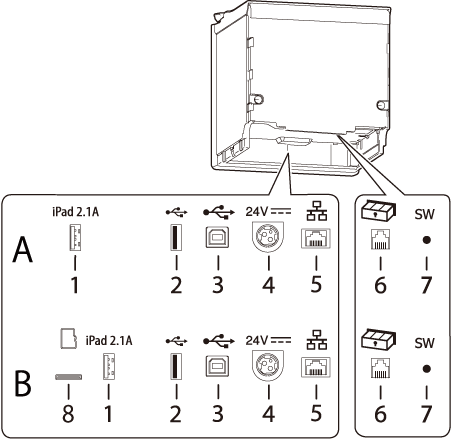
Các đầu nối nằm ở mặt sau của máy in.
Kiểu Giao diện và số lượng đầu nối khác nhau tùy theo kiểu máy in.  Danh sách các Giao diện Máy in
A: Những kiểu máy in không có khe cắm thẻ nhớ microSD
B: Những kiểu máy in có khe cắm thẻ nhớ microSD
|
1 |
Đầu nối USB (USB-loại A - Kết nối Thiết bị) Màu sắc của đầu nối USB: trắng |
Kết nối cáp USB để kết nối với máy tính bảng. Nếu máy tính bảng là thiết bị iOS và máy in được kết nối vào mạng, có thể truy cập internet thông qua cáp Lightning sang USB. |
|
2 |
Đầu nối USB (Loại-A) Màu sắc của đầu nối USB: đen |
Đối với việc kết nối thiết bị ngoại vi chẳng hạn như mạng LAN không dây, màn hình khách hàng hay máy scan cầm tay. |
|
3 |
Đầu nối USB (Loại-B) |
Kết nối cáp USB để kết nối với máy tính. |
|
4 |
Đầu nối cung cấp điện |
Kết nối cáp DC cho bộ điều hợp AC. |
|
5 |
Đầu nối Ethernet |
Kết nối cáp LAN có tốc độ 10BASE-T/100BASE-TX. |
|
6 |
Đầu nối ngăn kéo gạt |
Kết nối cáp mô-đun với ngăn kéo đựng tiền. |
|
7 |
Nút tình trạng tờ |
Sử dụng nút này để in một tờ trên giao diện hoặc khởi tạo các thiết lập trên giao diện. |
|
8 |
Khe cắm thẻ nhớ microSD |
Dành cho mục đích sử dụng đặc biệt và không thể sử dụng hằng ngày. Để biết thêm chi tiết, liên hệ nhân viên dịch vụ kỹ thuật. |
 THẬN TRỌNG:
-
Khi kết nối một thiết bị ngoại vi như mạng LAN không dây tùy chọn, màn hình khách hàng, hay máy scan cầm tay, hãy kết nối thiết bị đó thông qua đầu nối USB (Loại A).
-
Khi kết nối một thiết bị mạng LAN không dây, hãy kết nối thiết bị đó với đầu nối Số 2 để ngăn thiết bị tiếp xúc với vỏ máy in.
Trước khi Sử dụng Máy in
Các kiểu Sản phẩm và Giao diện Được hỗ trợ
Tên Bộ phận
Thiết lập
Thao tác Cơ bản
Làm sạch
Khắc phục sự cố
Phụ lục
Trên cùng > Tên Bộ phận > Đầu nối
Đầu nối
Các đầu nối nằm ở mặt sau của máy in.
Kiểu Giao diện và số lượng đầu nối khác nhau tùy theo kiểu máy in. Danh sách các Giao diện Máy in
A: Những kiểu máy in không có khe cắm thẻ nhớ microSD
B: Những kiểu máy in có khe cắm thẻ nhớ microSD
|
1 |
Đầu nối USB (USB-loại A - Kết nối Thiết bị) Màu sắc của đầu nối USB: trắng |
Kết nối cáp USB để kết nối với máy tính bảng. Nếu máy tính bảng là thiết bị iOS và máy in được kết nối vào mạng, có thể truy cập internet thông qua cáp Lightning sang USB. |
|
2 |
Đầu nối USB (Loại-A) Màu sắc của đầu nối USB: đen |
Đối với việc kết nối thiết bị ngoại vi chẳng hạn như mạng LAN không dây, màn hình khách hàng hay máy scan cầm tay. |
|
3 |
Đầu nối USB (Loại-B) |
Kết nối cáp USB để kết nối với máy tính. |
|
4 |
Đầu nối cung cấp điện |
Kết nối cáp DC cho bộ điều hợp AC. |
|
5 |
Đầu nối Ethernet |
Kết nối cáp LAN có tốc độ 10BASE-T/100BASE-TX. |
|
6 |
Đầu nối ngăn kéo gạt |
Kết nối cáp mô-đun với ngăn kéo đựng tiền. |
|
7 |
Nút tình trạng tờ |
Sử dụng nút này để in một tờ trên giao diện hoặc khởi tạo các thiết lập trên giao diện. |
|
8 |
Khe cắm thẻ nhớ microSD |
Dành cho mục đích sử dụng đặc biệt và không thể sử dụng hằng ngày. Để biết thêm chi tiết, liên hệ nhân viên dịch vụ kỹ thuật. |
THẬN TRỌNG:-
Khi kết nối một thiết bị ngoại vi như mạng LAN không dây tùy chọn, màn hình khách hàng, hay máy scan cầm tay, hãy kết nối thiết bị đó thông qua đầu nối USB (Loại A).
-
Khi kết nối một thiết bị mạng LAN không dây, hãy kết nối thiết bị đó với đầu nối Số 2 để ngăn thiết bị tiếp xúc với vỏ máy in.