
قبل استخدام الطابعة,
طُرز المنتج والواجهات المدعومة
أسماء الأجزاء
الإعداد
عمليات التشغيل الأساسية
التنظيف
استكشاف الأخطاء وإصلاحها
الملحق
أعلى > أسماء الأجزاء > الموصلات
الموصلات
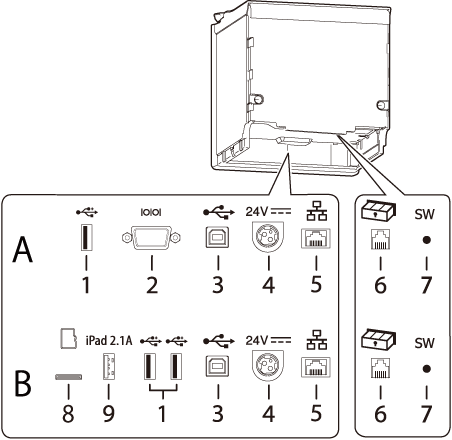
تقع الموصلات في الجانب الخلفي للطابعة.
تختلف أنواع الواجهات وعدد الموصلات حسب طراز الطابعة.  قائمة واجهات الطابعة
A: الطراز المزود بواجهة المنفذ التسلسلية
B: الطراز الداعم لاتصال Bluetooth
|
1 |
موصل USB (Type-A) لون موصل USB: أسود |
لتوصيل جهاز طرفي مثل وحدة LAN لاسلكية أو شاشة عرض عميل أو ماسحة ضوئية يمكن حملها باليد. |
|
2 |
موصل واجهة المنفذ التسلسلية |
لتوصيل كبل RS-232C. |
|
3 |
موصل USB (Type-B) |
يوصِّل كبل USB للتوصيل بأجهزة كمبيوتر. |
|
4 |
موصل الإمداد بالتيار |
يعمل على توصيل كبل التيار المباشر بمحول التيار المتردد. |
|
5 |
موصل الإيثرنت |
يعمل على توصيل كبل شبكة LAN من النوع 10BASE-T/100BASE-TX. |
|
6 |
موصل فتح الدرج |
يعمل على توصيل الكبل النمطي بدرج الأوراق. |
|
7 |
زر ورقة الحالة |
يستخدم هذا الزر في طباعة ورقة الحالة على الواجهات أو بدء الإعدادات على الواجهات. |
|
8 |
فتحة بطاقة microSD |
مخصصة لغرض خاص ولا يمكن استخدامها للاستخدام اليومي. لمزيد من التفاصيل، اتصل بأفراد الخدمة المؤهلين. |
|
9 |
موصل USB (USB-A - شحن الجهاز) لون موصل USB: أبيض |
يوصِّل كبل USB للتوصيل بجهاز كمبيوتر لوحي. إذا كان الجهاز اللوحي يعمل بنظام iOS، وكانت الطابعة متصلة بشبكة، فإن الوصول إلى الإنترنت يكون متاحًا من خلال كابل Lightning to USB. |
 تنبيه:
-
عند توصيل جهاز طرفي مثل وحدة LAN لاسلكية اختيارية أو شاشة عملاء أو ماسحة ضوئية يمكن حملها باليد، قم بتوصيله باستخدام موصل USB (Type-A).
-
الطراز الداعم لاتصال Bluetooth
عند توصيل وحدة LAN لاسلكية مباشرةً بالطابعة، قم بتوصيلها بموصل Type-A USB (الموصل الأسود) لمنع الوحدة من التلامس مع هيكل الطابعة.
-
عند توصيل جهاز كمبيوتر لوحي بموصل USB (USB-A - شحن الجهاز)، يتم تعطيل وظيفة Bluetooth الخاصة بالطابعة. لاستخدام وظيفة Bluetooth لإبقاء الجهاز اللوحي متصلاً بالموصل، قم بتعطيل اتصال بيانات USB. لمزيد من التفاصيل، راجع Technical Reference Guide.
أعلى > أسماء الأجزاء > الموصلات
الموصلات
تقع الموصلات في الجانب الخلفي للطابعة.
تختلف أنواع الواجهات وعدد الموصلات حسب طراز الطابعة. قائمة واجهات الطابعة
A: الطراز المزود بواجهة المنفذ التسلسلية
B: الطراز الداعم لاتصال Bluetooth
|
1 |
موصل USB (Type-A) لون موصل USB: أسود |
لتوصيل جهاز طرفي مثل وحدة LAN لاسلكية أو شاشة عرض عميل أو ماسحة ضوئية يمكن حملها باليد. |
|
2 |
موصل واجهة المنفذ التسلسلية |
لتوصيل كبل RS-232C. |
|
3 |
موصل USB (Type-B) |
يوصِّل كبل USB للتوصيل بأجهزة كمبيوتر. |
|
4 |
موصل الإمداد بالتيار |
يعمل على توصيل كبل التيار المباشر بمحول التيار المتردد. |
|
5 |
موصل الإيثرنت |
يعمل على توصيل كبل شبكة LAN من النوع 10BASE-T/100BASE-TX. |
|
6 |
موصل فتح الدرج |
يعمل على توصيل الكبل النمطي بدرج الأوراق. |
|
7 |
زر ورقة الحالة |
يستخدم هذا الزر في طباعة ورقة الحالة على الواجهات أو بدء الإعدادات على الواجهات. |
|
8 |
فتحة بطاقة microSD |
مخصصة لغرض خاص ولا يمكن استخدامها للاستخدام اليومي. لمزيد من التفاصيل، اتصل بأفراد الخدمة المؤهلين. |
|
9 |
موصل USB (USB-A - شحن الجهاز) لون موصل USB: أبيض |
يوصِّل كبل USB للتوصيل بجهاز كمبيوتر لوحي. إذا كان الجهاز اللوحي يعمل بنظام iOS، وكانت الطابعة متصلة بشبكة، فإن الوصول إلى الإنترنت يكون متاحًا من خلال كابل Lightning to USB. |
تنبيه:-
عند توصيل جهاز طرفي مثل وحدة LAN لاسلكية اختيارية أو شاشة عملاء أو ماسحة ضوئية يمكن حملها باليد، قم بتوصيله باستخدام موصل USB (Type-A).
-
الطراز الداعم لاتصال Bluetooth
عند توصيل وحدة LAN لاسلكية مباشرةً بالطابعة، قم بتوصيلها بموصل Type-A USB (الموصل الأسود) لمنع الوحدة من التلامس مع هيكل الطابعة.
-
عند توصيل جهاز كمبيوتر لوحي بموصل USB (USB-A - شحن الجهاز)، يتم تعطيل وظيفة Bluetooth الخاصة بالطابعة. لاستخدام وظيفة Bluetooth لإبقاء الجهاز اللوحي متصلاً بالموصل، قم بتعطيل اتصال بيانات USB. لمزيد من التفاصيل، راجع Technical Reference Guide.
قبل استخدام الطابعة,
طُرز المنتج والواجهات المدعومة
أسماء الأجزاء
الإعداد
عمليات التشغيل الأساسية
التنظيف
استكشاف الأخطاء وإصلاحها
الملحق